iPhoneで書きかけメールを下書き保存!後で完成のコツ
iPhoneのメールアプリを使っていると、途中で送信するのをやめたメールが下書きとして保存されないことに気がつくことがあります。重要なメールを書きかけたまま忘れてしまわないように、iPhoneで下書き保存する方法と、後でそのメールを完成させるコツについて紹介します。特に、複数のメールを同時に作成している場合や、後で参照する情報を待っている場合に便利な方法をご説明します。iPhoneのメール機能をより効果的に使うためのテクニックを身につけましょう。
iPhoneでのメール作成をスムーズにする下書き保存のコツ
iPhoneでのメール作成は、下書き保存機能を使うことで、より効率的かつストレスフリーになります。この機能を活用することで、書きかけのメールをいつでも再開でき、重要なメールを確実に送信できます。
iPhoneで写真を日付や人物で検索!簡単写真管理術iPhoneでメールを下書き保存する方法
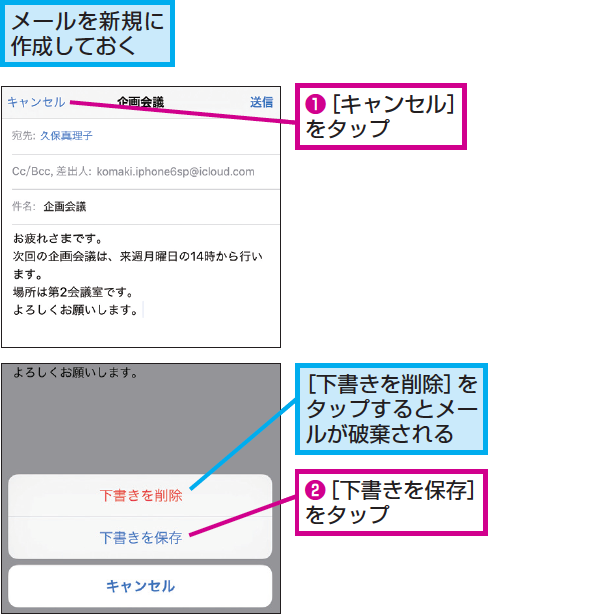
iPhoneでメールを下書き保存するには、メールアプリを開き、新規メールを作成します。メールの内容を入力し始めたら、画面左上の「キャンセル」ボタンをタップします。ポップアップメニューが表示されるので、「下書きとして保存」を選択します。これで、書きかけのメールが下書きとして保存されます。
- メールアプリを開き、新規メールを作成する
- メールの内容を入力し始める
- 画面左上の「キャンセル」ボタンをタップする
下書き保存したメールを編集・送信する方法
下書き保存したメールを編集・送信するには、メールアプリを開き、「下書き」フォルダに移動します。下書き保存したメールを選択し、編集を続けます。内容を確認し、問題がなければ「送信」ボタンをタップして送信します。
iPhoneの文字入力カーソルを正確に移動!最適な操作法- メールアプリを開き、「下書き」フォルダに移動する
- 下書き保存したメールを選択する
- 内容を確認し、「送信」ボタンをタップして送信する
iPhoneのメール下書き保存のメリット
iPhoneのメール下書き保存機能には、さまざまなメリットがあります。例えば、急いでいる時にメールを途中まで入力しておき、後で再開できるため、時間を有効に使えます。また、重要なメールを確実に送信できるため、ビジネスシーンでも重宝します。
- 時間を有効に使える
- 重要なメールを確実に送信できる
- ストレスを軽減できる
下書き保存したメールの管理方法
下書き保存したメールを管理するには、「下書き」フォルダを定期的にチェックすることが重要です。また、下書き保存したメールにラベルやフラグを付けることで、より効率的に管理できます。
iPhoneの動画音声を標準アプリで簡単ミュート!- 「下書き」フォルダを定期的にチェックする
- 下書き保存したメールにラベルを付ける
- 下書き保存したメールにフラグを付ける
メール下書き保存のテクニック
メール下書き保存をより効果的に使うためのテクニックとして、テンプレートを作成することが挙げられます。よく使う文面や挨拶文をテンプレートとして保存しておくことで、メール作成の時間を短縮できます。
- テンプレートを作成する
- テンプレートを活用してメールを作成する
- テンプレートを定期的に更新する
詳細情報
iPhoneで書きかけのメールを下書き保存する方法は?
iPhoneでメールを下書き保存するには、メールアプリで新規メールを作成し、保存ボタンをタップします。または、メールを書いている途中でホームボタンを押してアプリを閉じると、自動的に下書き保存される場合があります。
iPhoneの写真をPDFに変換!簡単作成ガイド下書き保存したメールはどこにある?
下書き保存したメールは、メールアプリの下書きフォルダに保存されています。メールアプリを開き、メールボックスタブをタップすると、下書きフォルダが表示されます。
下書き保存したメールを完成させるコツは?
下書き保存したメールを完成させるコツは、後で戻ってくることを意識することです。メモアプリやリマインダーアプリと連携して、リマインドを設定しておくと良いでしょう。
iPhoneで撮影した写真や動画をすぐ確認!簡単操作下書き保存したメールを編集する際の注意点は?
下書き保存したメールを編集する際は、自動保存されることを意識しておきましょう。また、宛先や件名を間違えないように、確認を怠らないようにしましょう。