
Microsoft Edgeのサイドバーアプリを自由にオンオフ!カスタム術
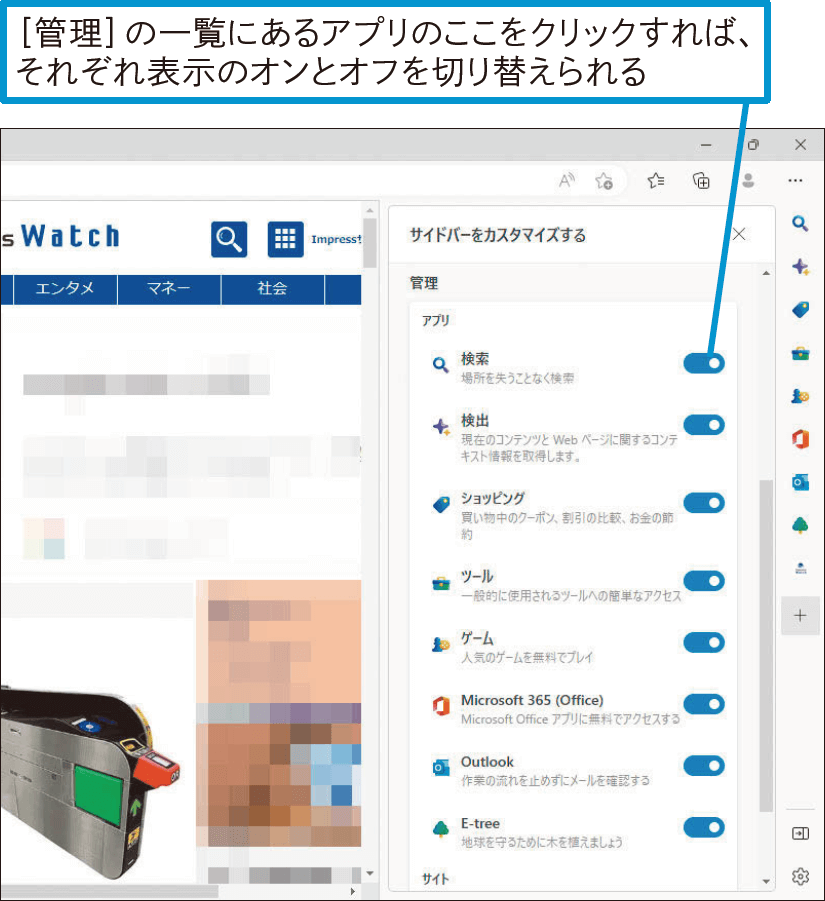
Microsoft Edgeの最新バージョンでは、サイドバーに様々なアプリが追加され、より便利にブラウジングできるようになりました。しかし、すべてのアプリが自分に合っているわけではありません。そこで、今回はMicrosoft Edgeのサイドバーに表示されるアプリを自由にオンオフする方法と、カスタマイズするテクニックをご紹介します。サイドバーを自分好みにカスタマイズして、より快適なブラウジング体験を実現しましょう。サイドバーアプリのオンオフや追加方法について詳しく解説します。
Microsoft Edgeのサイドバーアプリをカスタマイズする方法
Microsoft Edgeのサイドバーアプリは、ユーザーが頻繁に使用する機能にすばやくアクセスできる便利なツールです。しかし、すべてのアプリが必要なわけではなく、カスタマイズして自分に合った環境を作りたいというユーザーの声も多いです。ここでは、Microsoft Edgeのサイドバーアプリを自由にオンオフする方法について詳しく解説します。
Microsoft Edgeでクレジットカード情報を安全確認!簡単アクセスサイドバーアプリのオンオフを切り替える基本的な方法
Microsoft Edgeのサイドバーアプリをオンオフするには、まずEdgeの設定にアクセスする必要があります。具体的には、Edgeブラウザを開き、右上の「・・・」をクリックしてメニューを表示し、「設定」を選択します。設定ページが表示されたら、左側のメニューから「外観」を選択し、「ツールバーに表示するボタンをカスタマイズする」をクリックします。 ここでは、サイドバーに表示するアプリを選択できます。利用したいアプリにチェックを入れ、必要のないアプリのチェックを外すことで、サイドバーアプリのオンオフを切り替えることができます。
- サイドバーアプリの一覧から必要なアプリにチェックを入れます。
- 利用しないアプリのチェックを外して非表示にします。
- 変更を適用して、サイドバーのカスタマイズを完了します。
サイドバーに表示されるアプリの詳細設定
サイドバーに表示されるアプリの中には、さらに詳細な設定が可能なものもあります。例えば、検索アプリやOfficeアプリなどは、アプリ内の設定を変更することで、より自分に合った使い方にカスタマイズできます。これらのアプリをより効果的に使うためには、各アプリの設定を確認し、必要な変更を加えることが重要です。
Microsoft Edgeにお気に入りをインポート!他ブラウザからの移行術- サイドバーから対象のアプリを開きます。
- アプリ内の設定メニューにアクセスします。
- 設定をカスタマイズして、自分に合った使い方に変更します。
サイドバーアプリの並べ替えを行う
サイドバーに複数のアプリを表示している場合、アプリの並べ替えを行いたくなることがあります。Microsoft Edgeでは、サイドバー内のアプリの順番を簡単に変更できます。アプリをドラッグアンドドロップすることで、好きな順番に並べ替えることが可能です。
- サイドバー上でアプリのアイコンをクリックして選択します。
- ドラッグアンドドロップでアプリの順番を入れ替えます。
- 希望の位置にアプリを移動させて、配置を確定します。
サイドバーアプリの追加と削除
Microsoft Edgeでは、サイドバーに新しいアプリを追加したり、不要なアプリを削除したりすることができます。アプリの追加はEdgeのストアやMicrosoftの公式サイトから行うことができ、削除はサイドバーまたは設定から行います。
Microsoft Edgeでお気に入りバーを表示!Windows 10で快適閲覧- EdgeのストアやMicrosoftの公式サイトから新しいアプリを探して追加します。
- サイドバーまたは設定から不要なアプリを削除します。
- サイドバーのアプリ一覧を最新の状態に更新します。
サイドバーアプリのトラブルシューティング
サイドバーアプリの使用中に問題が発生した場合、トラブルシューティングを行う必要があります。多くの場合、アプリの再起動やEdgeブラウザの再起動で問題が解決しますが、それでも解決しない場合は、アプリのアンインストールや再インストールが必要になることがあります。
- アプリの再起動を試みます。
- Edgeブラウザを再起動します。
- 問題が解決しない場合は、アプリのアンインストールと再インストールを行います。
詳細情報
Microsoft Edgeのサイドバーとは何ですか?
Microsoft Edgeのサイドバーは、ブラウザの横に表示されるパネルで、ショートカットやツールにすばやくアクセスできます。ユーザーは、さまざまなアプリや機能をここに配置して、ブラウジング体験を向上させることができます。
Microsoft Edgeでお気に入りWebページをすぐ表示!時短テクニックサイドバーアプリをカスタマイズする方法は?
Microsoft Edgeでは、サイドバーに表示されるアプリを簡単にカスタマイズできます。ブラウザの設定から、どのアプリを表示するかを選択したり、不要なアプリを非表示にしたりできます。これにより、ユーザーは自分のニーズに合わせたカスタマイズが可能です。
サイドバーアプリのオンオフを切り替えるメリットは?
サイドバーアプリのオンオフを切り替えることで、ブラウザの表示領域を広げたり、必要なツールに迅速にアクセスしたりできます。これにより、ユーザーはより効率的にブラウジングや作業を行うことができます。
Microsoft Edgeで「ページ表示不可」エラーを即解決!対処法サイドバーアプリの追加方法は?
Microsoft Edgeのサイドバーに新しいアプリを追加するには、ブラウザのストアまたは設定から行います。ユーザーは、さまざまな拡張機能やアプリを検索して追加し、サイドバーをさらに便利にカスタマイズできます。



