
Microsoft Edgeでダウンロードファイルを簡単表示!Windows 10のコツ
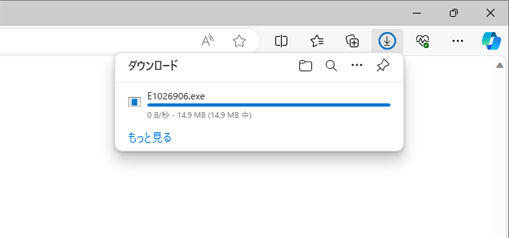
Windows 10の標準ブラウザであるMicrosoft Edgeを使用していると、ダウンロードしたファイルの管理が簡単に行えることをご存知ですか?この記事では、Microsoft Edgeでダウンロードファイルを簡単に表示する方法をご紹介します。ダウンロードしたファイルの場所をすぐに確認できるため、作業効率が向上します。Windows 10の便利な機能を活用して、日々の作業をスムーズに進めましょう。Microsoft Edgeのダウンロードファイル表示機能をマスターして、快適なPCライフを実現しましょう。ダウンロードファイルの管理が簡単になります。
Microsoft Edgeのダウンロード機能を最大限に活用する方法
Microsoft Edgeは、Windows 10に標準で搭載されているブラウザであり、さまざまな機能が用意されています。その中でも、ダウンロード機能は非常に便利です。ダウンロードしたファイルを簡単に表示する方法について説明します。
ダウンロードファイルの保存先を変更する
ダウンロードしたファイルは、デフォルトでは「ダウンロード」フォルダに保存されます。しかし、保存先を変更することで、より効率的にファイルを管理できます。保存先を変更するには、次の手順に従います:
- Microsoft Edgeを開き、右上の「・・・」をクリックします。
- 「設定」をクリックし、「ダウンロード」セクションを探します。
- 「保存先」を変更することで、ダウンロードしたファイルを任意のフォルダに保存できます。
ダウンロードファイルの表示方法
ダウンロードしたファイルを表示するには、Microsoft Edgeの「ダウンロード」ボタンをクリックします。これにより、ダウンロードしたファイルの一覧が表示され、簡単にアクセスできます。また、「フォルダを開く」をクリックすることで、保存先のフォルダを開くこともできます。
ダウンロードの進行状況を確認する
ダウンロードの進行状況は、Microsoft Edgeの「ダウンロード」ボタンから確認できます。また、ダウンロードが完了すると、通知が表示されます。これにより、ダウンロードの進行状況を簡単に把握できます。
ダウンロードファイルの種類を制限する
特定のファイルタイプのみをダウンロードするように設定できます。これにより、不要なファイルをダウンロードすることを防ぎます。具体的には、次の手順に従います:
- 「設定」を開き、「ダウンロード」セクションを探します。
- 「特定のファイルタイプのみをダウンロードする」オプションを有効にします。
- 「許可するファイルタイプ」を指定することで、ダウンロードするファイルタイプを制限できます。
ダウンロードのトラブルシューティング
ダウンロードに問題が発生した場合、Microsoft Edgeの「トラブルシューティング」機能を使用することで、問題を解決できる場合があります。具体的には、次の手順に従います:
- 「設定」を開き、「トラブルシューティング」セクションを探します。
- 「ダウンロードのトラブルシューティング」をクリックし、指示に従います。
- 「問題を解決する」ことで、ダウンロードの問題を解決できます。
詳細情報
Microsoft Edgeでダウンロードしたファイルはどこに保存されるの?
Microsoft Edgeでダウンロードしたファイルは、ダウンロードフォルダに保存されます。デフォルトでは、C:Users[ユーザー名]Downloadsに保存されますが、設定を変更することで任意のフォルダに変更することができます。
ダウンロードしたファイルの保存先を変更する方法は?
Microsoft Edgeの設定からダウンロードの項目を選択し、保存先を変更することで、ダウンロードしたファイルの保存先を変更することができます。フォルダの参照をクリックして、任意のフォルダを選択してください。
ダウンロードしたファイルの一覧を表示する方法は?
Microsoft EdgeでCtrl + Jを押すと、ダウンロードしたファイルの一覧が表示されます。また、Edgeメニューからダウンロードを選択することでも一覧を表示することができます。
ダウンロードの進行状況を確認する方法は?
Microsoft Edgeのダウンロードマネージャを使用することで、ダウンロードの進行状況を確認することができます。Ctrl + Jを押すと、ダウンロードマネージャが表示され、進行中のダウンロードのステータスを確認できます。


