iPhoneのカレンダーをGoogleカレンダーと同期!設定術
スマートフォンのカレンダーアプリは、日常生活や仕事のスケジュールを管理する上で欠かせないツールです。特にiPhoneユーザーの中には、Googleカレンダーと同期させたいと考える人も多いでしょう。iPhoneのカレンダーをGoogleカレンダーと同期することで、複数のデバイス間でスケジュールを共有でき、さらに効率的に時間管理が可能になります。本記事では、iPhoneのカレンダーをGoogleカレンダーと同期させる方法について、詳しく解説していきます。同期のメリットや具体的な設定手順について見ていきましょう。
iPhoneのカレンダーをGoogleカレンダーと同期するメリット
iPhoneのカレンダーをGoogleカレンダーと同期することで、複数のカレンダーアプリを一元管理でき、スケジュールの確認や管理が容易になります。また、Googleカレンダーの機能をiPhoneのカレンダーアプリで利用できるようになり、より高度なスケジュール管理が可能になります。
iPhoneのカレンダーを編集・削除!複数カレンダー管理術同期によるデータの統一
iPhoneのカレンダーをGoogleカレンダーと同期すると、両方のカレンダーアプリのデータが統一されます。つまり、iPhoneのカレンダーに登録したイベントはGoogleカレンダーにも反映され、Googleカレンダーに登録したイベントはiPhoneのカレンダーにも表示されるようになります。これにより、複数のカレンダーアプリを切り替えて確認する必要がなくなり、スケジュールの管理が簡単になります。 以下のようなメリットがあります:
- データの一元管理が可能になり、情報の分散を防ぐことができます。
- イベントの重複登録を避けることができ、スケジュールの混乱を防ぐことができます。
- カレンダーアプリの切り替えが不要になり、操作性が向上します。
Googleカレンダーの機能をiPhoneで利用
GoogleカレンダーをiPhoneのカレンダーと同期すると、Googleカレンダーの高度な機能をiPhoneのカレンダーアプリで利用できるようになります。例えば、Googleカレンダーのイベントのリマインダー機能や共有カレンダー機能などをiPhoneのカレンダーアプリで利用できます。 これにより、iPhoneのカレンダーアプリだけでは実現できなかった、より高度なスケジュール管理が可能になります。
iPhoneの全設定リセットで消える項目を解説!注意点まとめiPhoneのカレンダーアプリの設定
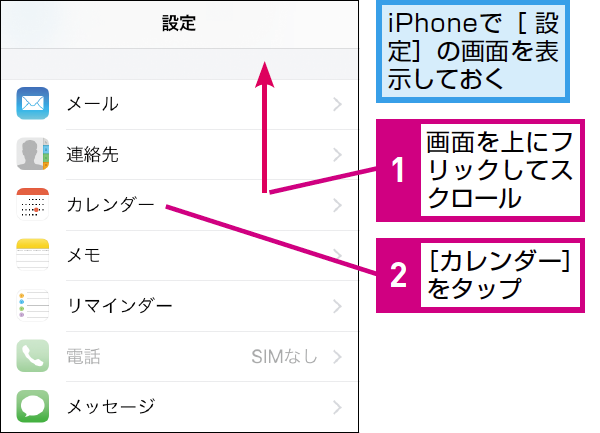
iPhoneのカレンダーをGoogleカレンダーと同期するには、iPhoneのカレンダーアプリの設定を変更する必要があります。具体的には、iPhoneの設定アプリからカレンダーの設定画面に移動し、アカウントを追加する必要があります。 この設定により、iPhoneのカレンダーアプリはGoogleカレンダーとの同期が可能になります。
Googleカレンダーの設定
Googleカレンダー側でも、iPhoneのカレンダーアプリと同期するための設定が必要です。具体的には、Googleカレンダーの設定画面からカレンダーの共有設定を変更する必要があります。 これにより、GoogleカレンダーのイベントデータがiPhoneのカレンダーアプリと同期されるようになります。
iPhoneのFaceTimeでビデオ通話!簡単接続ガイド同期のトラブルシューティング
iPhoneのカレンダーをGoogleカレンダーと同期する際に、トラブルが発生する場合があります。例えば、同期がうまくいかない場合やイベントデータが正しく反映されない場合などです。 これらのトラブルに対処するには、iPhoneとGoogleカレンダーの両方の設定を確認し、必要に応じて再同期を行う必要があります。
詳細情報
iPhoneのカレンダーをGoogleカレンダーと同期するメリットは何ですか?
複数のデバイス間で予定を共有でき、スケジュールの管理が容易になります。また、Googleカレンダーの機能を活用して、リマインダーや通知を設定することもできます。
MacでAdobe Reader不要!PDFを標準アプリで簡単閲覧iPhoneのカレンダーをGoogleカレンダーと同期する方法は?
設定アプリを開き、「メール/アカウント」を選択して、Googleアカウントを追加します。その後、「カレンダー」をオンにすると、同期が開始されます。
iPhoneのカレンダーをGoogleカレンダーと同期する際に注意することは?
アカウントの設定を正しく行う必要があります。また、両方のカレンダーのタイムゾーンが一致していることを確認してください。
Macのライブラリ共有でデータアクセスを効率化!設定ガイドiPhoneのカレンダーをGoogleカレンダーと同期した後、予定の変更はどのように反映されますか?
変更は自動的に同期され、両方のカレンダーに反映されます。ただし、競合する変更がある場合は、手動で調整する必要があります。