iPhoneのミュージックでアルバム単位の再生!簡単操作
iPhoneのミュージックアプリを使っていると、特定のアルバムだけを連続再生したい場面が出てくることがあります。ランダム再生やシャッフルでは物足りない、特定のアルバムを一気に聴きたいというニーズに応えるべく、iPhoneのミュージックアプリでアルバム単位の再生を行う方法をご紹介します。とても簡単な操作で実現できるので、ぜひ試してみてください。アルバム単位での再生が可能になれば、音楽をより楽しむことができます。早速その方法を見ていきましょう。
iPhoneのミュージックアプリでアルバム単位の再生を楽しむ方法
iPhoneのミュージックアプリでは、アルバム単位での再生が可能です。この機能を利用することで、お気に入りのアルバムを最初から最後まで連続して聴くことができます。アルバム単位での再生は、音楽をより深く楽しむための一つの方法です。
iPhoneのカレンダーをGoogleカレンダーと同期!設定術アルバムの選択方法
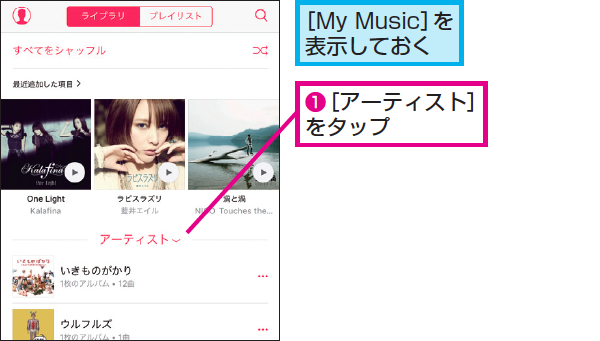
アルバムを選択するには、まずミュージックアプリを開きます。次に、ライブラリ タブを選択し、アルバム をタップします。ここでは、以下のような手順でアルバムを選択できます。
- アルバム タブをタップして、所有しているアルバムの一覧を表示します。
- 目的のアルバムをタップして、そのアルバムの詳細画面に移動します。
- 再生 ボタンをタップして、アルバムの最初の曲から再生を開始します。
アルバムの再生中にシャッフルする
アルバムの曲順をシャッフルして再生することも可能です。アルバム再生中にシャッフル ボタンをタップすることで、曲順をランダムに変更できます。これにより、アルバムの曲を新しい順序で楽しむことができます。
iPhoneのカレンダーを編集・削除!複数カレンダー管理術アルバムの詳細情報の確認
アルバムの詳細情報は、アルバムの詳細画面で確認できます。ここでは、アルバムのタイトル、アーティスト名、リリース年、収録曲の一覧 などの情報が表示されます。また、アルバムのアートワーク も表示され、アルバムの雰囲気を視覚的に楽しむことができます。
アルバムをダウンロードする
iPhoneでアルバムをオフラインで楽しむためには、アルバムをダウンロード する必要があります。アルバムの詳細画面で、ダウンロード ボタンをタップすることで、アルバムの曲をiPhoneに保存できます。これにより、インターネットに接続していない状態でもアルバムを再生できます。
iPhoneの全設定リセットで消える項目を解説!注意点まとめアルバムの再生履歴を確認する
最近再生したアルバムは、再生履歴 で確認できます。ミュージックアプリの再生中 タブで、最近再生した曲やアルバムの一覧が表示されます。これにより、以前に再生したアルバムをもう一度聴くことができます。
詳細情報
iPhoneのミュージックアプリでアルバム単位の再生はどうやって行いますか?
iPhoneのミュージックアプリでアルバム単位の再生を行うには、まずアルバムタブに移動し、再生したいアルバムを選択します。その後、アルバムの詳細画面で再生ボタンをタップすることで、アルバム内の曲を一括で再生できます。
iPhoneのFaceTimeでビデオ通話!簡単接続ガイドアルバム単位の再生中に特定の曲を再生するにはどうすればよいですか?
アルバム単位で再生中に特定の曲を再生したい場合は、画面下部の曲リストをタップして表示させ、再生したい曲を選択します。これにより、現在再生中のアルバム内の任意の曲に切り替えることができます。
iPhoneのミュージックでアルバムの再生順序を変更できますか?
アルバムの再生順序を変更するには、アルバム詳細画面で曲リストを表示させた後、右上の編集ボタンをタップします。そうすると、曲の順序を入れ替えることができます。ただし、アルバム全体の再生順序をランダムにする場合は、シャッフル機能を利用します。
MacでAdobe Reader不要!PDFを標準アプリで簡単閲覧アルバム単位の再生中に他のアルバムに切り替える方法は?
アルバム単位で再生中に他のアルバムに切り替えるには、画面下部のコントロールパネルで現在再生中のアルバム情報を確認し、そこからアルバム一覧に戻ります。または、ミュージックアプリのアルバムタブに直接移動して、新たに再生したいアルバムを選択します。