iPhoneのミュージックアプリでMy Musicを簡単再生!
iPhoneに標準で搭載されている「ミュージック」アプリは、ユーザーが自身の音楽ライブラリを管理し、簡単に音楽を再生できる便利なツールです。特に「My Music」セクションでは、ユーザーがダウンロードまたは購入した音楽を整理し、いつでも好きなときに聴くことができます。本記事では、「ミュージック」アプリの「My Music」機能を活用して、iPhoneで音楽を楽しむ方法について詳しく解説します。操作の簡単さと豊富な機能を備えた「ミュージック」アプリの魅力を掘り下げていきます。
iPhoneのミュージックアプリで音楽を楽しむための基本操作
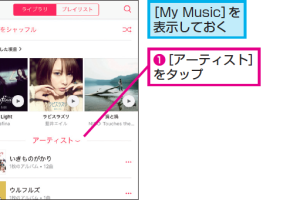
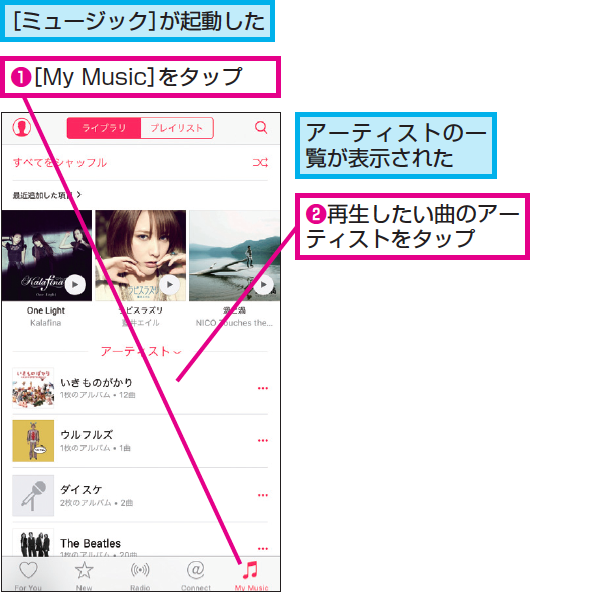
iPhoneに搭載されているミュージックアプリは、ユーザーがMy Musicを簡単に再生できるように設計されています。このアプリを使用することで、ユーザーは自分の音楽ライブラリを整理し、いつでも好きな音楽を聴くことができます。まず、ミュージックアプリを開いて、ライブラリのセクションにアクセスすることで、保存されている音楽を再生できます。
iPhoneのミュージックでアルバム単位の再生!簡単操作ミュージックアプリの起動と基本的な使い方
ミュージックアプリを起動するには、iPhoneのホーム画面またはコントロールセンターからアクセスします。アプリを開いたら、再生ボタンをタップすることで音楽の再生を開始できます。また、曲、アルバム、アーティストなどのカテゴリから音楽を検索することも可能です。 主な操作は以下の通りです:
- 再生/一時停止ボタンをタップして音楽の再生を制御します。
- 次へまたは前へボタンをタップして、次の曲または前の曲にスキップします。
- 音量調節スライダーを使用して、音量を調整します。
My Musicライブラリの整理と管理
My Musicライブラリを整理するには、ミュージックアプリ内の編集モードを使用します。このモードでは、曲の追加や削除、プレイリストの作成などが可能です。また、スマートプレイリストを設定することで、自動的に条件に合った曲を集めたプレイリストを作成できます。 ライブラリの整理には以下のような利点があります:
iPhoneのカレンダーをGoogleカレンダーと同期!設定術- お気に入りの曲を簡単に見つけることができます。
- 新しい音楽を発見するためのプレイリストを作成できます。
- 特定のジャンルの音楽をまとめて聴くことができます。
プレイリストの作成とカスタマイズ
プレイリストを作成することで、特定の状況や気分に合わせた音楽のリストを作ることができます。プレイリストの作成は、ミュージックアプリのプレイリストタブから行います。曲を追加するには、+ボタンをタップして、追加したい曲を選択します。 プレイリストのカスタマイズには以下のようなオプションがあります:
- プレイリスト名の変更が可能です。
- 曲順の変更や曲の削除ができます。
- プレイリストの共有が可能です。
音楽の検索と新しい音楽の発見
ミュージックアプリでは、検索機能を使用して特定の曲やアーティストを検索できます。また、おすすめセクションでは、新しい音楽やユーザーの好みに合った音楽が紹介されています。 新しい音楽を発見するための機能には以下のようなものがあります:
iPhoneのカレンダーを編集・削除!複数カレンダー管理術- おすすめの曲や新しいリリースが紹介されます。
- 人気のプレイリストやチャートを閲覧できます。
- ラジオ機能で、さまざまなジャンルの音楽を聴くことができます。
ミュージックアプリの設定とカスタマイズ
ミュージックアプリの設定では、さまざまなカスタマイズオプションが提供されています。例えば、イコライザーの設定を変更することで、音楽の音質を調整できます。また、スフェードを設定することで、曲と曲の間のスムーズな移行を実現できます。 主な設定項目には以下のようなものがあります:
- 音質に関する設定を変更できます。
- 自動再生やシャッフル再生の設定が可能です。
- iCloudミュージックライブラリの設定を行うことができます。
詳細情報
iPhoneのミュージックアプリとは何ですか?
iPhoneに標準で搭載されているミュージックアプリは、ユーザーが音楽を再生したり、整理したりするためのアプリケーションです。このアプリを使用すると、ライブラリ内の曲を簡単に再生したり、プレイリストを作成したりすることができます。
iPhoneの全設定リセットで消える項目を解説!注意点まとめMy Musicを再生するにはどうすればよいですか?
ミュージックアプリを開き、ライブラリタブを選択します。次に、My Musicまたは曲を選択して、再生したいアルバムまたはアーティストをタップします。さらに、再生ボタンをタップすると、選択した音楽が再生されます。
ミュージックアプリでプレイリストを作成するには?
ミュージックアプリを開き、ライブラリタブを選択します。次に、プレイリストをタップし、新規プレイリストを選択します。プレイリスト名を入力し、追加したい曲を選択して、完了をタップすると、新しいプレイリストが作成されます。
iPhoneのFaceTimeでビデオ通話!簡単接続ガイドiPhoneのミュージックアプリで音楽を整理する方法は?
ミュージックアプリでは、アルバムやアーティスト、ジャンルなどで音楽を整理できます。また、プレイリストを作成して、好きな曲をまとめることもできます。さらに、ライブラリ内の音楽をソートして、簡単にアクセスできるようにすることができます。