iPhoneやiPadでメール添付のPDFを簡単確認!閲覧術
スマートフォンやタブレットの普及により、私たちの生活はより便利になりました。特に、AppleのiPhoneやiPadを使用している人にとって、電子メールの確認は日常的な作業となっています。メールに添付されたPDFファイルを簡単に閲覧する方法を知っておくことは、仕事やプライベートで非常に役立ちます。本記事では、iPhoneやiPadでメールに添付されたPDFファイルを簡単に確認し、閲覧するためのテクニックを紹介します。初心者でも簡単に実践できる方法を解説します。
iPhoneやiPadでのPDF閲覧の基本
iPhoneやiPadでメールに添付されたPDFファイルを簡単に確認する方法について説明します。まず、PDF閲覧アプリの選択肢を理解することが重要です。iPhoneやiPadには、標準でApple Booksやファイルアプリが搭載されており、これらを使用してPDFファイルを閲覧できます。
iPhoneやiPad以外でPDFを表示!対応機種の完全ガイドPDF閲覧のためのアプリ選択
PDFファイルを閲覧するためのアプリは複数存在しますが、主な選択肢としてApple Booksとファイルアプリがあります。
- Apple Books:Apple Booksは、PDFファイルを含むさまざまなドキュメント形式をサポートしており、簡単に閲覧できます。
- ファイルアプリ:ファイルアプリは、iPhoneやiPadでファイルを管理するための標準アプリであり、PDFファイルの閲覧も可能です。
- サードパーティ製アプリ:App Storeには、Adobe Acrobat Readerなどのサードパーティ製PDF閲覧アプリも多数存在し、それぞれに特有の機能があります。
メールアプリでのPDF添付ファイルの確認
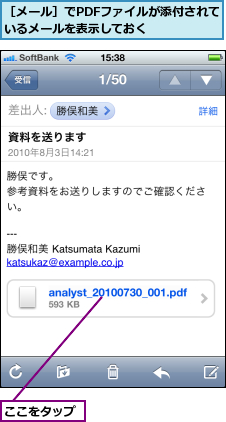
メールアプリで受信したPDF添付ファイルを確認する方法について説明します。まず、メールアプリを開き、該当するメールを選択します。
iPhoneの時計アプリに世界時計を追加!簡単設定方法- 添付ファイルアイコンをタップして、PDFファイルを開きます。
- 開いたPDFファイルをファイルアプリやApple Booksに保存することができます。
- 保存したPDFファイルは、後で簡単にアクセスできます。
PDFファイルの閲覧と操作
PDFファイルを閲覧する際の基本的な操作について説明します。
- ページめくり:左右にスワイプすることでページをめくることができます。
- ズーム:ピンチイン/アウト操作で、PDFの表示倍率を調整できます。
- ブックマーク:重要なページをブックマークすることで、後で簡単にアクセスできます。
PDFファイルの共有と保存
閲覧したPDFファイルを共有したり保存したりする方法について説明します。
iPhoneのリマインダーで通知設定!予定を逃さないコツ- 共有機能:PDFファイルを他のアプリや人に共有することができます。
- クラウドへの保存:iCloudやDropboxなどのクラウドストレージサービスに保存することができます。
- ローカルへの保存:iPhoneやiPadのローカルストレージに保存することも可能です。
PDF閲覧時の便利な機能
PDFを閲覧する際の便利な機能について紹介します。
- 検索機能:PDF内のテキストを検索することができます。
- 注釈機能:PDFに注釈を追加することができます。
- パスワード保護:パスワードで保護されたPDFファイルを開くことができます。
詳細情報
iPhoneやiPadでPDFを閲覧する最も簡単な方法は?
メール添付のPDFファイルをダウンロードし、ファイルアプリで開くことで簡単に閲覧できます。また、SafariやAdobe Acrobat Readerなどのアプリを使用することもできます。
iPhoneのメールアプリで新フォルダ作成!整理術を解説PDFファイルをiPhoneやiPadで開くためのアプリは?
ファイルアプリは、iPhoneやiPadに標準で搭載されているため、追加のアプリをインストールせずにPDFファイルを開くことができます。また、GoodReaderやPDF Expertなどのサードパーティ製アプリも人気です。
iPhoneやiPadでPDFファイルを検索する方法は?
ファイルアプリでPDFファイルを開き、検索機能を使用することで、文書内の特定のキーワードを検索できます。また、Spotlight検索を使用することもできます。
iPhoneのメールで添付画像を保存やコピー!簡単操作iPhoneやiPadでPDFファイルを注釈する機能はありますか?
ファイルアプリやPDF Expertなどのアプリを使用することで、PDFファイルに注釈やハイライトを追加できます。また、サインすることも可能です。