iPhoneで複数人に一括メール送信!簡単設定ガイド
iPhoneを使用している多くの人々にとって、複数の連絡先にメールを送信する必要がある状況はよくあります。例えば、パーティーの招待やビジネスミーティングの通知など、同じ内容を多くの人に送りたい場合です。iPhoneのメールアプリを使用すると、このような一括メール送信が簡単に設定できます。本記事では、iPhoneで複数人に一括メールを送信する方法について、ステップバイステップで詳しく解説します。初心者でも簡単に理解できるように説明しますので、ぜひ参考にしてください。簡単な設定で、効率的にメールを送信できるようになります。
iPhoneでの一括メール送信の基本設定
iPhoneで複数人に一括メール送信を行うためには、まず基本的な設定を行う必要があります。メールアプリの設定を確認し、必要に応じて調整します。
iPhoneで複数写真をメール添付!一括送信のコツメーリングリストの作成
一括メール送信を行うためには、メーリングリストの作成が便利です。iPhoneの連絡先アプリを使用して、グループを作成し、そこにメールを送信したい相手を追加します。
- 連絡先アプリを開き、新しいグループを作成します。
- 作成したグループに、メールを送信したい相手を追加します。
- グループを作成したら、そのグループに対してメールを送信することができます。
メールアプリでの一括送信設定
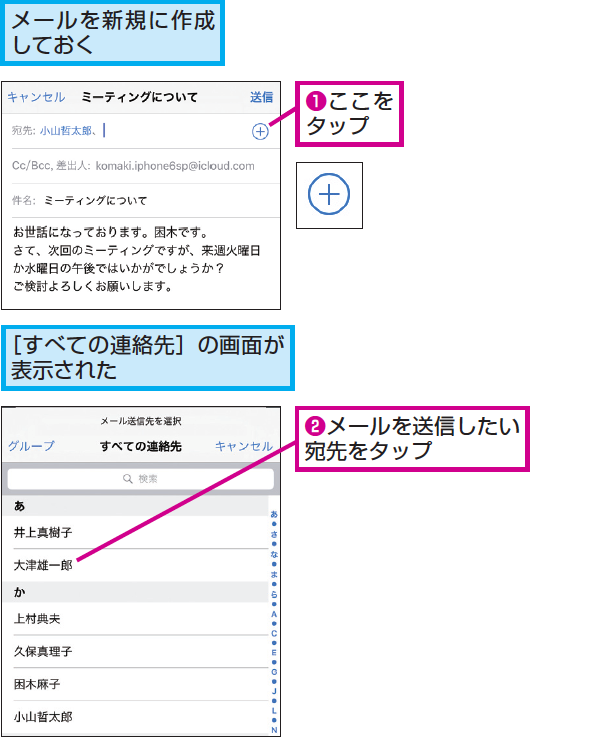
iPhoneのメールアプリを使用して、一括メール送信を行うことができます。メールの作成画面で、宛先の欄にメーリングリストの名前を入力することで、一括送信が可能です。
iPhoneの自分の電話番号を簡単確認!設定画面ガイド- メールアプリを開き、新しいメールを作成します。
- 宛先の欄に、作成したメーリングリストの名前を入力します。
- メールの本文を作成し、送信ボタンを押します。
一括メール送信の際の注意点
一括メール送信を行う際には、いくつか注意すべき点があります。プライバシーに配慮し、必要に応じてBCCを使用します。
- 複数の相手にメールを送信する際には、BCCを使用してメールアドレスを非公開にします。
- メールの内容が、すべての受信者に適切であることを確認します。
- 一括メール送信の際には、スパムメールと間違われないように、メールの内容に注意します。
iPhoneでのメール自動化
iPhoneのショートカットアプリを使用して、メール送信を自動化することができます。特定の条件下で自動的にメールを送信するショートカットを作成できます。
iPhoneで絵文字をキーワード検索!すぐ見つかる便利技- ショートカットアプリを開き、新しいショートカットを作成します。
- メール送信のアクションを追加し、必要な情報を設定します。
- ショートカットを実行することで、自動的にメールが送信されます。
複数のメールアカウントの一括管理
iPhoneでは、複数のメールアカウントを一元管理することができます。メールアプリの設定で、複数のアカウントを追加し、一括して管理します。
- 設定アプリを開き、メールアカウントを追加します。
- 複数のメールアカウントを一元管理することで、すべてのメールを一つのアプリで確認できます。
- それぞれのアカウントに対して、一括メール送信の設定を行うことができます。
詳細情報
iPhoneで一括メールを送信するメリットは何ですか?
iPhoneで一括メールを送信する最大のメリットは、複数の宛先に同時にメールを送れることです。特に、ビジネスシーンやイベントの案内などで多くの人に同じ内容を送る場合に便利です。また、メールアドレスの管理も容易になり、時間の節約にもつながります。
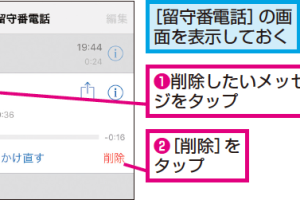
iPhoneの留守番電話メッセージを削除!簡単操作ガイドiPhoneで一括メールを送信する方法は?
iPhoneで一括メールを送信するには、まずメールアプリを開き、新規メールを作成します。次に、宛先欄に複数のメールアドレスを入力します。アドレスをセミコロン(;)で区切ることで、複数の宛先を指定できます。また、グループを作成しておくと、簡単に一括送信が可能です。
iPhoneの一括メールで注意すべき点は?
iPhoneで一括メールを送信する際には、宛先の確認をしっかり行うことが大切です。誤って違う人にメールを送ってしまうと、トラブルの原因になる可能性があります。また、迷惑メールと判断されるリスクを避けるために、メールの件名や本文の内容にも注意を払う必要があります。
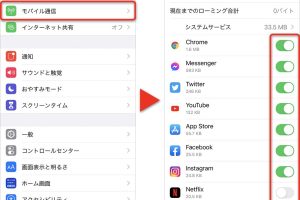
iPhoneで特定アプリのモバイル通信をオフ!データ節約術iPhoneの一括メール設定は簡単ですか?
iPhoneの一括メール設定は非常にシンプルです。メールアプリの基本的な使い方を理解していれば、簡単に設定できます。また、グループ作成や宛先の管理も、直感的に操作できるため、初めての方でも簡単に利用できます。