iPhoneの自分の電話番号を簡単確認!設定画面ガイド
iPhoneを使用していると、自分の電話番号を忘れてしまうことがあります。特に新しいiPhoneに機種変更した際や、SIMカードを入れ替えた後に、自分の番号を確認する必要が出てくるでしょう。この記事では、iPhoneの電話番号を簡単かつ迅速に確認する方法をご紹介します。設定アプリを利用した方法や、他の簡単な確認手順について詳しく解説していきますので、ご自身のiPhoneの電話番号をすぐに確認できるようになります。迅速に対応できるように、ステップバイステップで説明します。
iPhoneの電話番号確認方法:設定画面を徹底解説!
iPhoneを使用していると、自分の電話番号を忘れてしまうことがあります。特に新しいiPhoneに機種変更した際や、SIMカードを入れ替えた後に電話番号を確認する必要がある場合があります。この記事では、iPhoneの設定画面から自分の電話番号を簡単に確認する方法について詳しく説明します。
iPhoneで絵文字をキーワード検索!すぐ見つかる便利技iPhoneの設定アプリを開く
まず、iPhoneのホーム画面にある設定アプリを開きます。設定アプリは、ギアのアイコンで表示されています。このアプリを開くことで、iPhoneのさまざまな設定を確認および変更できます。 電話番号を確認するには、以下の手順に従います。
- 設定アプリを開きます。
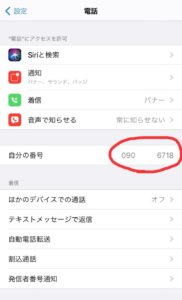
- 下にスールして電話またはモバイルデータを選択します。
- 自分の番号または電話番号の項目を確認します。
電話番号が表示されない場合の対処法
場合によっては、電話番号が設定画面に表示されないことがあります。このような場合は、以下の方法を試してみてください。
iPhoneの留守番電話メッセージを削除!簡単操作ガイド- キャリア設定を確認します。キャリア設定が正しくないと、電話番号が表示されないことがあります。
- SIMカードを再挿入してみます。SIMカードの再挿入により、電話番号が正しく認識されるようになることがあります。
- iPhoneを再起動します。再起動することで、設定が更新され、電話番号が表示されるようになることがあります。
iPhoneの電話番号確認におけるよくある質問
iPhoneの電話番号確認に関して、ユーザーの間でよくある質問をいくつか紹介します。
- 電話番号が変更できるのか? – 電話番号の変更は、キャリアの契約内容やSIMカードの種類によって異なります。
- 電話番号が表示されないのはなぜ? – キャリア設定の不具合やSIMカードの認識不良が原因であることが多いです。
- 複数の電話番号を設定できるのか? – eSIMを利用することで、複数の電話番号を設定できる場合があります。
iPhoneのeSIMを利用した電話番号の追加
近年、eSIMを利用してiPhoneに複数の電話番号を追加することが可能になりました。eSIMを利用することで、物理的なSIMカードを入れ替えることなく、簡単に電話番号を追加できます。 eSIMの追加手順については、以下の通りです。
iPhoneで特定アプリのモバイル通信をオフ!データ節約術- 設定アプリを開き、モバイルデータまたは携帯電話を選択します。
- SIMカードを追加またはeSIMを追加を選択します。
- キャリアが提供するQRコードをスキャンするか、手動でeSIMを設定します。
iPhoneの電話番号確認とプライバシー
iPhoneの電話番号を確認する際には、プライバシーにも注意を払う必要があります。特に、電話番号を第三者に知られることによる迷惑電話やスパムメールのリスクがあります。 電話番号の取り扱いについては、以下の点に注意してください。
- 不要なアプリには電話番号を登録しないようにします。
- 信頼できる相手にのみ電話番号を共有します。
- iPhoneの設定で、電話番号の公開範囲を制限します。
詳細情報
iPhoneで自分の電話番号を確認する方法は?
iPhoneで自分の電話番号を確認するには、設定アプリを開いて「電話」をタップします。その後、「自分の番号」の欄に表示されている番号を確認してください。
iPhoneで濁点や拗音をスムーズ入力!日本語キーボードのコツ自分の電話番号が設定に表示されない場合は?
自分の電話番号が「電話」の設定に表示されない場合は、通信キャリアに連絡してSIMカードの情報を確認するか、iPhoneのアクティベーションに問題がないかをチェックする必要があります。
iPhoneの電話番号を変更することは可能ですか?
iPhoneの電話番号を変更するには、通信キャリアに連絡して新しいSIMカードを発行してもらうか、eSIMの設定を変更する必要があります。
iPhoneのSafariで閉じたタブを即復元!簡単操作ガイド電話番号の確認ができない場合の対処法は?
電話番号の確認ができない場合は、iPhoneを再起動するか、設定アプリを再起動してみてください。それでも解決しない場合は、Appleサポートに連絡することを検討してください。