iPhoneの留守番電話メッセージを削除!簡単操作ガイド
iPhoneを使用していると、留守番電話のメッセージが溜まって煩わしく感じることがあります。この記事では、iPhoneの留守番電話メッセージを簡単に削除する方法を紹介します。初心者でもわかりやすいように、ステップバイステップで操作方法を解説していきます。不要なメッセージを削除して、iPhoneのストレージを解放しましょう。また、留守番電話の基本的な設定方法についても触れ、快適なiPhoneライフを送るためのヒントを提供します。早速、iPhoneの留守番電話メッセージ削除の方法を見ていきましょう。
iPhoneの留守番電話メッセージを削除する方法
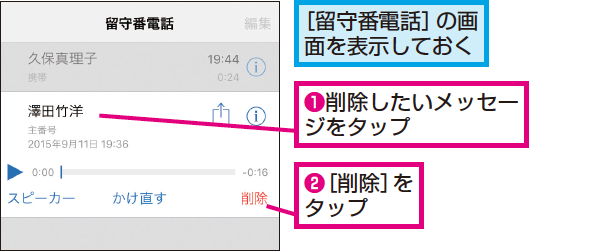
iPhoneの留守番電話メッセージを削除するには、いくつかの簡単な操作が必要です。まず、電話アプリを開き、留守番電話のタブを選択します。次に、削除したいメッセージを選択し、削除ボタンを押します。
留守番電話メッセージを削除する前の確認事項
留守番電話メッセージを削除する前に、いくつかの確認事項があります。
- メッセージの重要性を確認する:削除しようとしているメッセージが重要な内容を含んでいるかどうかを確認します。
- メッセージを保存する:削除する前に、必要なメッセージを保存しておくことを検討します。
- 留守番電話の設定を確認する:留守番電話の設定が正しく行われているかどうかを確認します。
iPhoneの留守番電話メッセージを削除する手順
iPhoneの留守番電話メッセージを削除する手順は以下の通りです。
- 電話アプリを開く:iPhoneのホーム画面から電話アプリを開きます。
- 留守番電話のタブを選択する:電話アプリの下部にある留守番電話のタブを選択します。
- 削除したいメッセージを選択する:削除したいメッセージを選択し、編集ボタンを押します。
留守番電話メッセージを一括で削除する方法
留守番電話メッセージを一括で削除する方法もあります。
- 電話アプリを開く:iPhoneのホーム画面から電話アプリを開きます。
- 留守番電話のタブを選択する:電話アプリの下部にある留守番電話のタブを選択します。
- 編集ボタンを押す:右上の編集ボタンを押します。
- 全て削除を選択する:全て削除を選択し、確認ダイアログで全て削除を押します。
留守番電話メッセージを削除できない場合の対処法
留守番電話メッセージを削除できない場合、いくつかの対処法があります。
- iPhoneを再起動する:iPhoneを再起動して、再度削除を試みます。
- 電話アプリを再起動する:電話アプリを再起動して、再度削除を試みます。
- iOSを最新バージョンに更新する:iOSを最新バージョンに更新して、再度削除を試みます。
留守番電話メッセージの管理の重要性
留守番電話メッセージの管理は、プライバシー保護やストレージの最適化のために重要です。
- プライバシー保護:不要なメッセージを削除することで、プライバシーを保護できます。
- ストレージの最適化:不要なメッセージを削除することで、iPhoneのストレージを最適化できます。
- メッセージの整理:メッセージを整理することで、必要な情報を簡単に見つけることができます。
詳細情報
iPhoneの留守番電話メッセージを削除する方法は?
iPhoneの留守番電話メッセージを削除するには、まず電話アプリを開きます。次に、ボイスメールタブをタップし、削除したいメッセージを選択します。選択後、削除ボタンをタップすると、メッセージが削除されます。
iPhoneで一度に複数の留守番電話メッセージを削除できますか?
はい、iPhoneでは複数の留守番電話メッセージを一度に削除することができます。電話アプリのボイスメールタブで、右上の編集ボタンをタップし、削除したいメッセージにチェックを入れます。その後、削除ボタンをタップすると、選択したメッセージが削除されます。
iPhoneの留守番電話メッセージを削除すると、相手に通知されますか?
iPhoneの留守番電話メッセージを削除しても、相手に通知されることはありません。メッセージの削除はローカルで行われるため、相手側に影響を与えることはありません。
iPhoneの留守番電話メッセージを誤って削除してしまった場合は?
iPhoneの留守番電話メッセージを誤って削除してしまった場合、通常は復元することができません。しかし、バックアップを取っている場合は、iTunesやiCloudから復元できる可能性があります。定期的にバックアップを取ることをお勧めします。