iPhoneで濁点や拗音をスムーズ入力!日本語キーボードのコツ
iPhoneを使用する際、日本語の入力は非常に重要な操作の一つです。特に、濁点や拗音の入力は意外と手間取ることがあります。効率的な日本語入力を実現するためには、iPhoneの日本語キーボードの機能を十分に理解し、活用する必要があります。本記事では、iPhoneの日本語キーボードを使った、濁点や拗音のスムーズな入力方法について解説します。初心者から上級者まで、誰もが簡単に実践できるコツを紹介します。日常的な操作がより快適になる、日本語入力のテクニックをご紹介します。
iPhoneの日本語キーボードで効率的な入力を実現する方法
iPhoneの日本語キーボードは、デフォルトの設定でも十分に使いやすいですが、いくつかのコツを知っておくことで、さらにスムーズに濁点や拗音を入力できるようになります。まず、基本的な入力方法について理解を深めることが大切です。
iPhoneのSafariで閉じたタブを即復元!簡単操作ガイド基本的な濁点の入力方法
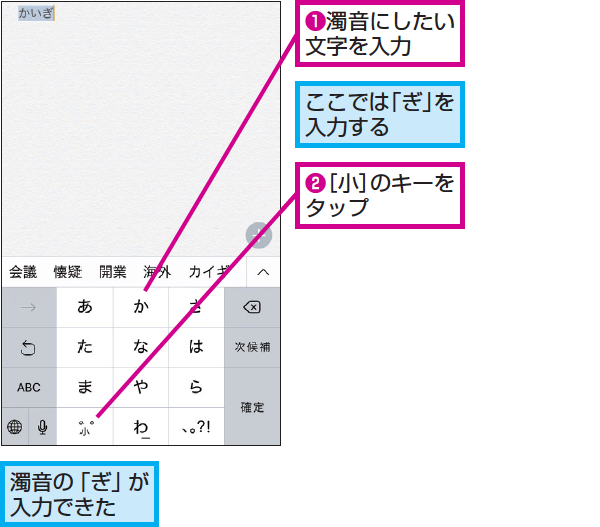
濁点の入力は、基本的には清音の文字を入力した後に濁点キーをタップすることで行います。例えば、「は」と入力した後に濁点を付けるには、「は」の後に濁点を入力します。具体的には以下の手順で行います:
- 清音の文字を入力します。
- 入力した文字を濁点に変換するために、キーボードの濁点キーを使用します。
- 正しい濁点付きの文字が表示されることを確認します。
拗音の入力をマスターする
拗音の入力も、基本的な操作を理解することでスムーズに行えるようになります。例えば、「きゃ」や「しゅ」のような拗音を入力するには、特定の操作が必要です。具体的には以下のようになります:
iPhoneで書きかけメールを下書き保存!後で完成のコツ- 「き」や「し」などの文字を入力します。
- 「ゃ」や「ゅ」などの小さい文字を続けて入力することで、拗音が完成します。
- この操作に慣れることで、拗音の入力がスムーズになります。
キーボードのカスタマイズでさらに効率化
iPhoneのキーボードはカスタマイズが可能です。例えば、キーボードの高さを変更したり、キーボードのスキンを変更することで、より自分に合った入力環境を作り出すことができます。以下の点に注意してカスタマイズしてみましょう:
- 設定アプリを開き、キーボードの設定に移動します。
- キーボードの高さやレイアウトを変更します。
- 自分に合ったキーボードスキンを適用します。
フリック入力の活用
iPhoneの日本語キーボードでは、フリック入力という機能が利用できます。この機能を活用することで、さらにスムーズに文字を入力できるようになります。フリック入力の基本的な操作方法は以下の通りです:
iPhoneで写真を日付や人物で検索!簡単写真管理術- 文字キーを長押しします。
- 表示される候補から目的の文字を選択します。
- この操作に慣れることで、入力の効率化が図れます。
予測変換をうまく使う
iPhoneの日本語キーボードには、予測変換機能が備わっています。この機能を使うことで、入力したい文節や単語を予測して表示してくれます。以下のように活用できます:
- 入力を開始すると、予測変換候補が表示されます。
- 適切な文節や単語を選択します。
- これにより、入力の手間を省くことができます。
詳細情報
iPhoneの日本語キーボードで濁点や拗音を入力する方法は?
iPhoneの日本語キーボードで濁点や拗音を入力するには、まず清音の文字を入力した後に、変換候補から適切な文字を選択する必要があります。例えば、「は」から「ば」や「ぱ」への変換や、「や」から「ゃ」への変換が可能です。
iPhoneの文字入力カーソルを正確に移動!最適な操作法濁点や拗音の入力をスムーズにするコツは?
キーボードの長押しを利用することで、濁点や拗音の入力をスムーズにすることができます。例えば、「か」を長押しすると「が」や「か゚」などの変換候補が表示され、簡単に選択できます。
iPhoneの日本語キーボードで予測変換を利用する方法は?
iPhoneの日本語キーボードでは、予測変換機能を利用して、入力しようとしている単語や文節を予測し、変換候補として表示します。この機能を活用することで、濁点や拗音を含む単語もスムーズに入力できます。
iPhoneの動画音声を標準アプリで簡単ミュート!日本語キーボードの濁点や拗音入力でよくある間違いとその対策は?
入力ミスを減らすためには、キーボードの見やすさを調整したり、予測変換を積極的に利用することが有効です。また、フリック入力に慣れることも、入力の正確性を高めるのに役立ちます。