iPhoneで複数写真をメール添付!一括送信のコツ
iPhoneを使っていて、複数の写真を一括でメールに添付したいと思ったことはありませんか?旅行やイベントの写真をまとめて送りたいとき、1枚ずつ添付するのは手間がかかります。iPhoneには、複数の写真を簡単に一括で添付できる機能があります。この記事では、iPhoneで複数写真をメールに添付する方法と、その際のコツをご紹介します。初心者でも簡単にできる方法を解説しますので、ぜひ参考にしてみてください。効率的にメールを作成できるようになります。
iPhoneで複数の写真をメールに添付する方法
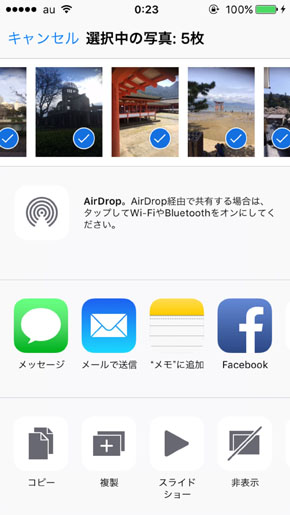
iPhoneで複数の写真をメールに添付するのは、意外と簡単です。まず、写真アプリを開き、送信したい写真を選択します。選択した写真は、自動的にメールアプリに添付されます。
iPhoneの自分の電話番号を簡単確認!設定画面ガイド複数の写真を選択する方法
複数の写真を選択するには、写真アプリを開き、アルバムまたは写真タブに移動します。次に、右上の選択ボタンをタップし、送信したい写真をタップして選択します。選択した写真は、チェックマークが付きます。 以下の手順で、複数の写真を選択できます:
- アルバムまたは写真タブに移動する
- 選択ボタンをタップする
- 送信したい写真をタップして選択する
メールアプリで写真を添付する方法
メールアプリで写真を添付するには、まず新しいメールを作成します。次に、紙クリップアイコンをタップし、写真またはビデオを添付を選択します。すると、写真アプリが開き、選択した写真が表示されます。
iPhoneで絵文字をキーワード検索!すぐ見つかる便利技一括送信のコツ
一括送信する際のコツは、ファイルサイズに注意することです。複数の写真を添付すると、メールのサイズが大きくなり、送信に時間がかかることがあります。そのため、写真のサイズを縮小したり、必要な写真だけを選択したりすることが重要です。
写真のサイズを縮小する方法
写真のサイズを縮小するには、設定アプリを開き、メールまたは写真セクションに移動します。次に、写真のサイズまたは添付ファイルのサイズを縮小するオプションを選択します。 以下の方法で、写真のサイズを縮小できます:
iPhoneの留守番電話メッセージを削除!簡単操作ガイド- 設定アプリを開く
- メールまたは写真セクションに移動する
- 写真のサイズまたは添付ファイルのサイズを縮小するオプションを選択する
必要な写真だけを選択する方法
必要な写真だけを選択するには、写真アプリを開き、アルバムまたは写真タブに移動します。次に、選択ボタンをタップし、必要な写真だけを選択します。選択した写真は、チェックマークが付きます。
詳細情報
iPhoneで複数の写真をメールに添付する方法は?
iPhoneで複数の写真をメールに添付するには、写真アプリを開き、共有したい写真を選択します。次に、共有アイコンをタップし、メールを選択します。そうすることで、選択した写真がメールの添付ファイルとして追加されます。
iPhoneで特定アプリのモバイル通信をオフ!データ節約術一括で写真を送信するコツは?
一括で写真を送信する際のコツは、事前に写真を選択しておくことです。また、メールの容量制限に注意し、必要に応じて写真のサイズを縮小することも重要です。これにより、相手がメールの受信をスムーズに行えるようになります。
iPhoneのメールアプリで添付できる写真の数は?
iPhoneのメールアプリで添付できる写真の数は、メールの容量制限やサーバーの制限によって異なります。一般的には、複数枚の写真を添付できますが、大量の写真を添付する場合は、Google DriveやDropboxなどのクラウドサービスを利用することを検討してください。
iPhoneで濁点や拗音をスムーズ入力!日本語キーボードのコツ写真をメールに添付する際の注意点は?
写真をメールに添付する際の注意点としては、相手のメールサーバーの容量制限や、迷惑メールフィルターに引っかからないようにすることが挙げられます。また、個人情報が写っている写真を送信する場合は、十分な注意が必要です。