iPhoneで特定アプリのモバイル通信をオフ!データ節約術
スマートフォンの普及により、モバイルデータ通信量が増加の一途をたどっています。特にiPhoneユーザーの中には、データ容量の無駄遣いを気にしている人も多いでしょう。そこで今回は、iPhoneで特定のアプリのモバイル通信をオフにする方法をご紹介します。この機能を使えば、データ節約につながり、快適なスマホライフが実現できます。具体的な手順や注意点についても触れていきますので、データ通信量を気にしているiPhoneユーザーはぜひ参考にしてください。データ節約の新しい選択肢としてお役立ていただけます。
iPhoneのモバイルデータ通信を節約するためのアプリ別制御方法
スマートフォンを使用する上で、モバイルデータ通信量の節約は重要な課題です。特にiPhoneを使用している場合、特定のアプリに対してモバイル通信を制御することで、データ通信量を効果的に抑えることができます。
iPhoneで濁点や拗音をスムーズ入力!日本語キーボードのコツモバイルデータ通信の基本設定
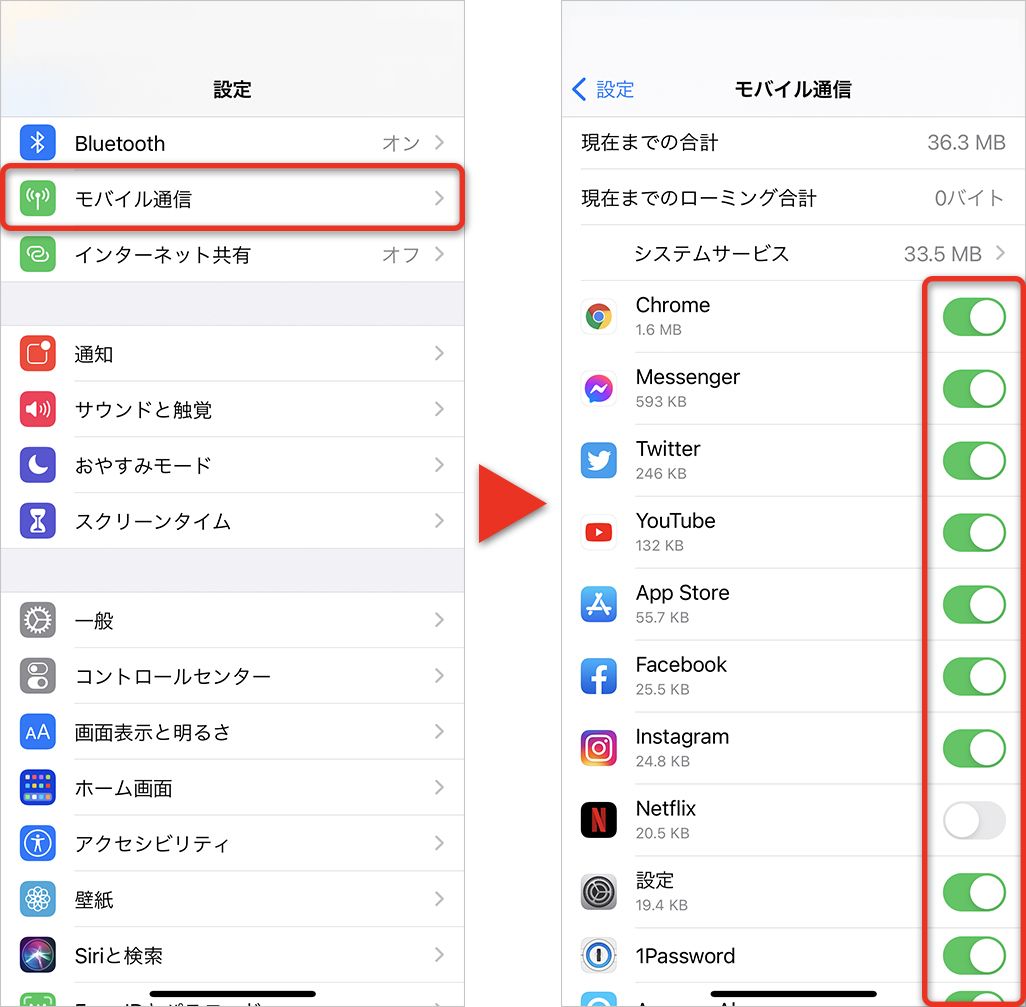
iPhoneでモバイルデータ通信を制御するには、まず「設定」アプリを開き、「モバイルデータ通信」または「Cellular」セクションに移動します。ここでは、モバイルデータ通信のオン/オフを切り替えることができ、また各アプリがモバイルデータ通信を使用するかどうかを設定できます。
- モバイルデータ通信をオンにすると、iPhoneはセルラーネットワークを使用してインターネットに接続できます。
- 各アプリの横にあるスイッチをオフにすることで、そのアプリのモバイルデータ通信を無効にできます。
- 下部に表示される「モバイルデータ通信オプション」では、より詳細な設定が可能です。
特定アプリのモバイル通信をオフにするメリット
特定のアプリに対してモバイルデータ通信をオフにすることで、データ通信量を節約できます。例えば、動画ストリーミングアプリやゲームアプリなど、大量のデータを消費するアプリのモバイルデータ通信をオフにすることで、他のアプリや緊急の通信に必要なデータを確保できます。
iPhoneのSafariで閉じたタブを即復元!簡単操作ガイド- データ通信量の節約により、通信料の削減が期待できます。
- アプリの更新やバックグラウンドでのデータ通信を制御できます。
- 必要なアプリだけをモバイルデータ通信で使用することで、効率的な通信が可能になります。
アプリごとのモバイルデータ通信設定方法
iPhoneでアプリごとのモバイルデータ通信を設定するには、「設定」>「モバイルデータ通信」の順に進みます。ここで、各アプリのリストが表示され、それぞれのアプリに対してモバイルデータ通信のオン/オフを設定できます。
- リストを下にスールして、設定したいアプリを探します。
- アプリ名の横のスイッチをオフにすることで、そのアプリのモバイルデータ通信を無効にできます。
- この設定により、Wi-Fi接続時のみアプリを使用できるようになります。
データ節約のためのその他の設定
モバイルデータ通信の制御以外にも、iPhoneのデータ通信量を節約する方法はいくつかあります。例えば、「低データモード」を有効にすることで、iPhoneのシステム全体でデータ通信量を削減できます。
iPhoneで書きかけメールを下書き保存!後で完成のコツ- 「設定」>「モバイルデータ通信」>「モバイルデータ通信オプション」の順に進みます。
- 「低データモード」をオンにすることで、システム全体のデータ通信量を削減できます。
- この設定は、自動アップデートやiCloudバックアップなどにも影響します。
iPhoneのデータ使用状況の確認方法
iPhoneのデータ使用状況を確認するには、「設定」>「モバイルデータ通信」の順に進みます。ここでは、各アプリのデータ使用量を確認できます。
- リスト上部に表示される「期間内のすべてのデータ使用量」を確認します。
- 下部にスールすると、各アプリのデータ使用量が表示されます。
- これにより、どのアプリが最もデータを消費しているかを把握できます。
詳細情報
iPhoneで特定のアプリのモバイル通信をオフにする方法は?
iPhoneで特定のアプリのモバイル通信をオフにするには、まず設定アプリを開き、モバイルデータ通信またはセルラーを選択します。次に、モバイルデータ通信のリストから、通信をオフにしたいアプリを見つけて、そのスイッチをオフにします。これにより、選択したアプリはWi-Fi接続時のみ通信できるようになります。
iPhoneで写真を日付や人物で検索!簡単写真管理術特定アプリのモバイル通信をオフにするとどうなる?
特定のアプリのモバイル通信をオフにすると、そのアプリはモバイルデータを使用できなくなり、Wi-Fi接続時のみデータの送受信が可能になります。これにより、データ通信量を節約でき、特に大容量のデータを使用するアプリでのデータ節約に効果的です。
モバイル通信をオフにしてもアプリは使える?
モバイル通信をオフにしたアプリでも、Wi-Fiに接続していれば通常通り使用できます。ただし、オフラインではアプリの機能が制限される場合があります。また、リアルタイム性が求められるアプリやバックグラウンド更新が必要なアプリでは、モバイル通信がオフの状態では正常に動作しないことがあります。
iPhoneの文字入力カーソルを正確に移動!最適な操作法データ節約のために他の設定はある?
データ節約をさらに進めるために、iPhoneの低データモードを有効にすることができます。これは設定 > モバイルデータ通信またはセルラー > データオプションから選択できます。また、アプリごとのデータ使用量を監視し、不要なバックグラウンド更新をオフにすることも効果的です。