iPhoneのアラームが鳴らない?原因と対処法を徹底解説
iPhoneのアラームが鳴らないと、重要な予定を忘れてしまう可能性があります。朝起きるために設定したアラームが鳴らず、遅刻してしまった経験がある人もいるでしょう。この記事では、iPhoneのアラームが鳴らない原因と、その対処法について詳しく解説します。設定ミスや不具合など、さまざまな原因を探り、適切な解決策を紹介します。iPhoneユーザーは必見の内容です。アラームが鳴らない問題を解決して、快適なiPhoneライフを取り戻しましょう。原因と対処法を理解しましょう。
iPhoneのアラームが鳴らない場合の主な原因
iPhoneのアラームが鳴らない場合、様々な原因が考えられます。まず、アラームの設定を見直す必要があります。設定アプリを開き、アラームの設定が正しく行われているか確認しましょう。また、サイレントモードやおやすみモードが有効になっていると、アラームが鳴らない場合があります。これらのモードがオンになっていないか確認する必要があります。
iPhoneで複数人に一括メール送信!簡単設定ガイドサイレントモードやおやすみモードの影響
サイレントモードやおやすみモードがオンになっていると、アラームが鳴らない可能性があります。これらのモードは、通知や着信の音を抑えるための機能ですが、アラームにも影響を及ぼします。サイレントモードやおやすみモードをオフにするには、以下の手順を行います:
- サイレントスイッチをオフにする(サイレントモードの場合)
- 設定アプリを開き、「おやすみモード」をオフにする(おやすみモードの場合)
- コントロールセンターを開き、おやすみモードのアイコンがオフになっていることを確認する
アラームの音量設定
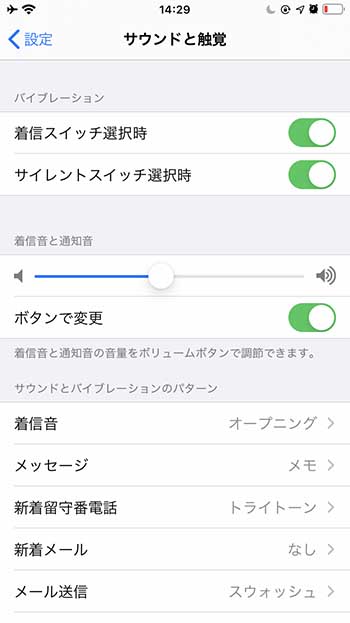
アラームの音量設定が小さすぎると、アラームが聞こえない場合があります。音量設定を確認するには、設定アプリを開き、「サウンドと触覚」の項目を確認します。ここで、アラームの音量を調整することができます。
iPhoneで複数写真をメール添付!一括送信のコツアラームの曲やボリュームの選択
アラームの曲やボリュームが適切でないと、アラームが鳴らないと感じる場合があります。アラームの曲を変更するには、時計アプリを開き、アラームの編集画面で曲を選択します。また、ボリュームも適切なレベルに設定する必要があります。
iPhoneのソフトウェアの問題
iPhoneのソフトウェアに問題がある場合、アラームが正常に機能しない場合があります。ソフトウェアの問題を解決するには、iPhoneを再起動するか、ソフトウェアのアップデートを行います。
iPhoneの自分の電話番号を簡単確認!設定画面ガイドその他の原因と対処法
その他の原因として、バッテリーセーバーや省電力モードがオンになっている場合、アラームに影響を及ぼす可能性があります。これらのモードをオフにすることで、アラームが正常に機能するようになる場合があります。
詳細情報
iPhoneのアラームが鳴らない原因は何ですか?
iPhoneのアラームが鳴らない原因としては、サイレントモードやアラームの音量設定、通知設定などが考えられます。また、ソフトウェアの不具合やiPhoneの再起動が必要な場合もあります。
iPhoneで絵文字をキーワード検索!すぐ見つかる便利技iPhoneのアラーム音を変更する方法は?
iPhoneのアラーム音を変更するには、時計アプリを開き、アラームの設定画面でサウンドを選択します。ここで、内蔵のサウンドや着信音から好きな音を選ぶことができます。
iPhoneのアラームが鳴らない場合の対処法は?
iPhoneのアラームが鳴らない場合、まずサイレントモードを解除し、音量を確認します。また、iPhoneを再起動することも有効です。それでも解決しない場合は、iOSのアップデートを試してみましょう。
iPhoneの留守番電話メッセージを削除!簡単操作ガイドiPhoneのアラームをスヌーズする方法は?
iPhoneのアラームをスヌーズするには、アラームが鳴っているときにスヌーズボタンをタップします。スヌーズの間隔はデフォルトで9分に設定されていますが、アラームの設定で変更することも可能です。