
iPhoneで通話中の消音やハンズフリーを活用する方法
iPhoneを使用する際に、通話中の操作は重要なポイントです。通話中に自分の声を消音したり、ハンズフリーで会話を続ける方法を知っておくと便利です。本記事では、について詳しく解説します。これらの機能を上手に使いこなすことで、より快適な通話体験が得られるでしょう。iPhoneの基本機能をさらに活用するためのヒントをご紹介します。
iPhoneでの通話を快適にするための設定と使い方
iPhoneでの通話は、日常生活の中で頻繁に行われる重要なコミュニケーション手段です。通話中の消音やハンズフリー機能を適切に活用することで、より快適な通話体験を得ることができます。これらの機能を有効に活用するための基本的な設定や使い方について詳しく見ていきましょう。
iPhoneで通話中にアプリ切り替え!マルチタスクのコツ通話中の消音機能の使い方
通話中に消音機能を使用することで、相手に自分の声を聞かせないようにすることができます。これは、周囲の環境音を相手に聞かせたくない場合や、通話中に一時的に声を出さないようにしたい場合に便利です。消音機能を使用するには、以下の手順に従います。
- iPhoneの通話画面でサイドボタンまたはホームボタン(機種により異なる)を使用して、通話を制御します。
- ミュートボタンをタップして消音にします。
- 消音を解除するには、再度ミュートボタンをタップします。
ハンズフリー通話の活用方法
ハンズフリー通話を使用すると、iPhoneを手に持たずに通話を行うことができます。これは、運転中や料理中など、両手を他の作業に使いたい場合に非常に便利です。ハンズフリー通話を有効にするには、以下の方法があります。
iPhoneの通信制限を回避!速度低下の原因と対策- BluetoothヘッドセットをiPhoneに接続して使用します。
- スピーカー機能を使用して、iPhoneのスピーカーから音声を出すことができます。
- Siriを使用して音声で通話操作を行うことができます。
iPhoneのスピーカー機能の使い方
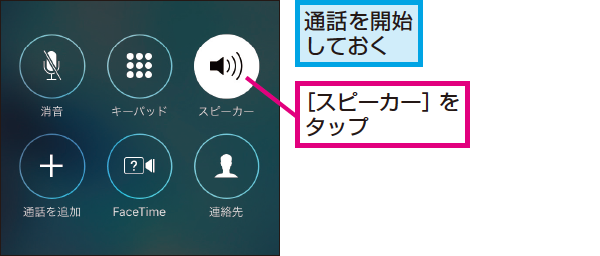
iPhoneのスピーカー機能を使用すると、通話をハンズフリーで行うことができます。この機能を使用するには、通話中にスピーカーボタンをタップするだけです。こうすることで、iPhoneのスピーカーから相手の声が聞こえ、自分の声はiPhoneのマイクを通じて相手に伝わります。
Bluetoothヘッドセットの接続方法
Bluetoothヘッドセットを使用することで、よりプライベートで快適なハンズフリー通話を実現できます。BluetoothヘッドセットをiPhoneに接続するには、以下の手順に従います。
iPhoneのアラームが鳴らない?原因と対処法を徹底解説- iPhoneの設定アプリでBluetoothをオンにします。
- Bluetoothヘッドセットの電源を入れ、ペアリングモードにします。
- iPhoneがヘッドセットを検出したら、リストからヘッドセットを選択して接続します。
Siriを使ったハンズフリー通話の操作方法
Siriを使用すると、音声で通話操作を行うことができます。Siriを有効にするには、iPhoneの設定アプリでSiriをオンにします。その後、「Hey Siri」またはサイドボタン(またはホームボタン)を長押ししてSiriを起動し、「誰それに電話」とか「誰それにFaceTimeで通話」と指示することで、ハンズフリーで通話を開始できます。
詳細情報
iPhoneで通話中にマイクをミュートする方法は?
iPhoneで通話中にマイクをミュートにするには、通話中にミュートボタンをタップします。これにより、相手に自分の声が聞こえなくなりますが、相手の声は引き続き聞こえます。
iPhoneで複数人に一括メール送信!簡単設定ガイドハンズフリー通話のやり方を教えてください。
ハンズフリー通話を行うには、iPhoneのスピーカーまたはBluetoothヘッドセットを使用します。通話中にスピーカーボタンをタップすると、iPhoneのスピーカーから音声が出力されます。また、Bluetoothヘッドセットを接続している場合は、それを使用することもできます。
iPhoneで通話中に音声をスピーカーから出す方法は?
iPhoneで通話中に音声をスピーカーから出すには、通話中にスピーカーボタンをタップします。これにより、通話の音声がiPhoneのスピーカーから出力されます。
iPhoneで複数写真をメール添付!一括送信のコツ通話中にiPhoneのマイクを切り替える方法は?
通話中にiPhoneのマイクを切り替えるには、サウンドボタンまたはヘッドセットのボタンを使用します。これにより、フロントマイクまたはリアマイクに切り替えることができます。



