
iPhoneで通話中にアプリ切り替え!マルチタスクのコツ
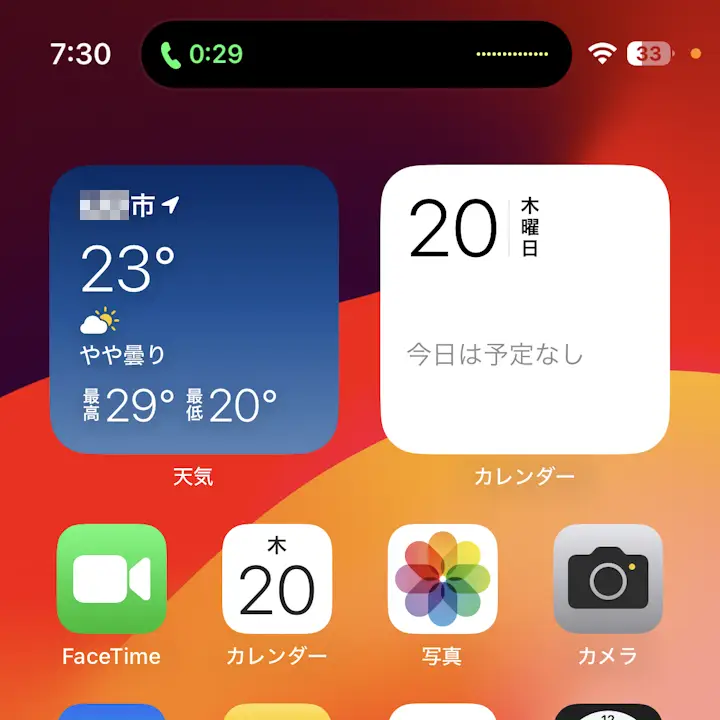
iPhoneを使っていると、通話中に他のアプリを使いたくなることがあります。例えば、通話中にメモを取りたい、またはスケジュールをチェックしたい場合などです。しかし、iPhoneの操作方法に慣れていないと、通話中にアプリを切り替える方法がわからないことがあります。本記事では、iPhoneで通話中にアプリを切り替える方法と、マルチタスクを効率的に行うためのコツを紹介します。iPhoneの機能を最大限に活用して、通話中でもスムーズに他のアプリを使えるようになりましょう。基本的な操作方法から応用テクニックまで詳しく解説します。
iPhoneで通話中でも効率的に作業するためのマルチタスクテクニック
iPhoneを使っていると、通話中に他のアプリを切り替えて作業したい場面に遭遇することがあります。たとえば、通話中にメモを取ったり、地図アプリで住所を確認したりする必要がある場合などです。iPhoneでは、通話中に他のアプリに切り替えることが可能ですが、その方法を知っておく必要があります。
iPhoneの通信制限を回避!速度低下の原因と対策通話中にアプリを切り替える基本的な方法
通話中にアプリを切り替えるには、まずホームボタン(またはサイドボタン)を押して、通話画面を最小化する必要があります。そうすることで、他のアプリに切り替えることができます。具体的には以下の手順で行います。
- iPhoneのホームボタン(またはサイドボタン)を押して、通話画面を最小化します。
- Appスイッチャーを使用して、切り替えたいアプリを選択します。
- 必要に応じて、他のアプリを開いて作業を進めます。
iPhoneのマルチタスク機能を活用する
iPhoneには、マルチタスクを支援するいくつかの機能があります。たとえば、スプリットビューやスライドオーバーを使用することで、複数のアプリを同時に使用することができます。ただし、これらの機能は通話中には利用できない場合があります。
iPhoneのアラームが鳴らない?原因と対処法を徹底解説通話中に使うべきアプリ
通話中に切り替えるアプリは、メモアプリや地図アプリなど、すぐに情報を確認できるものが便利です。また、カレンダーアプリを使用してスケジュールを確認することもできます。これらのアプリは、通話中に素早く情報を確認するのに役立ちます。
- メモアプリを使用して、通話中に重要な情報をメモします。
- 地図アプリで住所や場所を確認します。
- カレンダーアプリでスケジュールを確認します。
通話中のアプリ切り替えで気を付けるべき点
通話中にアプリを切り替える際には、通話の音質やアプリの動作に気を付ける必要があります。特に、アプリの切り替えによって通話が途切れたり、音質が悪化することがないように注意が必要です。
iPhoneで複数人に一括メール送信!簡単設定ガイドより快適なマルチタスクを実現するためのiPhoneの設定
iPhoneの設定を調整することで、マルチタスクをより快適に使用することができます。たとえば、バックグラウンドアプリの更新を有効にすることで、アプリの切り替えがスムーズになります。また、低電力モードをオフにすることで、iPhoneのパフォーマンスを向上させることができます。
詳細情報
iPhoneで通話中にアプリを切り替える方法は?
iPhoneで通話中にアプリを切り替えるには、ホームボタンまたはサイドボタンをダブルクリックして、App Switcherを表示させます。そこから、切り替えたいアプリを選択します。iOS 11以降では、さらに簡単にアプリを切り替えることができます。
iPhoneで複数写真をメール添付!一括送信のコツ通話中にアプリを切り替えるとどうなる?
通話中にアプリを切り替えると、通話は継続したまま、他のアプリを使用することができます。ただし、一部のアプリでは、通話中に正しく動作しない場合があります。また、通話の音質が変化する場合もあります。
iPhoneでマルチタスクを使うメリットは?
iPhoneでマルチタスクを使うと、複数のタスクを同時進行でこなすことができます。例えば、通話中にメモを取るや地図を確認することができます。これにより、作業効率が向上します。
iPhoneの自分の電話番号を簡単確認!設定画面ガイドiPhoneのマルチタスク機能の制限は?
iPhoneのマルチタスク機能には、一部のアプリが対応していない場合があります。また、古いiPhoneモデルでは、マルチタスク機能が制限される場合があります。さらに、メモリ不足により、アプリが強制終了する場合もあります。



