
iPhoneで通話中に番号入力!簡単操作でスムーズ対応
iPhoneを使っていると、通話中に特定の番号を入力する必要に迫られることがあります。例えば、電話での問い合わせや予約の際に、自動音声ガイダンスに従って番号を押す必要がある場合などです。このような状況で、iPhoneの操作方法を知っておくと非常に便利です。本記事では、iPhoneで通話中に番号を入力する方法について、簡単な操作手順を解説します。スムーズに対応するためのコツや、知っておくと役立つ情報をご紹介します。iPhoneの機能をフルに活用して、日々の電話でのやり取りをよりスムーズにしましょう。
iPhoneでの通話中に入力する番号とは?
iPhoneで通話中に番号を入力する必要がある場面は多々あります。例えば、自動音声応答(IVR)システムに接続した際に、番号を入力してメニューに従って対応する必要があります。このような場面でスムーズに対応するために、iPhoneでの通話中の番号入力方法を知っておくことが重要です。
iPhoneで通話中の消音やハンズフリーを活用する方法通話中に番号を入力する方法
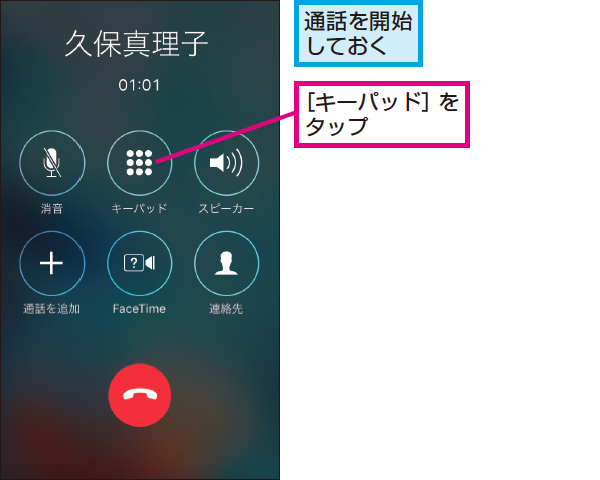
iPhoneで通話中に番号を入力するには、キーパッドを表示する必要があります。キーパッドを表示するには、通話中にキーパッドボタンをタップします。すると、数字が表示されるので、必要な番号を入力します。 以下の手順で、通話中に番号を入力できます:
- キーパッドボタンをタップしてキーパッドを表示する
- 必要な番号を入力する
- 入力した番号を確認して、問題なければ通話を続行する
キーパッドの表示方法
キーパッドの表示方法は非常に簡単です。通話中に画面下部に表示されるキーパッドボタンをタップするだけです。キーパッドが表示されると、数字やその他の特殊キーが表示されます。
iPhoneで通話中にアプリ切り替え!マルチタスクのコツ番号入力時の注意点
番号を入力する際には、いくつかの注意点があります。まず、入力ミスに注意する必要があります。入力した番号が間違っていると、意図しない操作になってしまう可能性があります。また、通話の相手が自動音声応答システムの場合、入力した番号に応じて異なる対応が必要になることがあります。
スムーズな対応のためのコツ
スムーズに対応するためには、いくつかのコツがあります。まず、事前にメニューを確認しておくことが重要です。自動音声応答システムのメニューを事前に確認しておけば、通話中に慌てることなく対応できます。また、番号をメモしておくことも有効です。必要な番号を事前にメモしておけば、通話中に慌てて調べる必要がなくなります。
iPhoneの通信制限を回避!速度低下の原因と対策その他の便利な機能
iPhoneには、通話中に番号を入力する以外の便利な機能もあります。例えば、スピーカー機能やミュート機能などがあります。これらの機能を使うことで、通話をよりスムーズに進めることができます。
詳細情報
iPhoneで通話中に番号を入力する方法は?
iPhoneで通話中に番号入力するには、キーパッドを表示させる必要があります。通話画面下部にあるキーパッドボタンをタップすると、番号入力画面が表示され、簡単に番号を入力できます。
iPhoneのアラームが鳴らない?原因と対処法を徹底解説通話中に番号入力する際の注意点は?
通話中に番号入力する際は、入力する番号が正しいことを確認する必要があります。また、番号入力後に送信ボタンをタップすることで、ダイヤルされます。
iPhoneで通話中に番号入力ができない場合は?
iPhoneで通話中に番号入力ができない場合は、キーパッドボタンが表示されていない可能性があります。通話画面を確認し、キーパッドボタンをタップしてキーパッドを表示させてください。
iPhoneで複数人に一括メール送信!簡単設定ガイド通話中に番号入力するメリットは?
通話中に番号入力することで、電話番号や暗証番号を入力する手間を省くことができます。また、スムーズに対応できるため、ビジネスシーンなどで役立ちます。



