
iPhoneで通話中の音量を自由に調節!快適通話のコツ
iPhoneを使用していると、通話中の音量調節に不便を感じることがありませんか?デフォルトの設定では、通話音量の調節が限られているため、周囲の騒音に左右されたり、聞き取りにくさを感じることがあります。本記事では、iPhoneで通話中の音量を自由に調節する方法と、快適な通話を実現するためのコツをご紹介します。サードパーティ製アプリの活用や設定の変更など、簡単な方法で通話の質を向上させることができます。快適な通話環境を手に入れましょう。
iPhoneの通話音量をマスターする:快適な通話のためのテクニック
iPhoneでの通話は、日常生活やビジネスシーンで頻繁に利用される重要なコミュニケーション手段です。しかし、通話中の音量が適切でないと、相手の声が聞こえにくかったり、逆に大きすぎて不快に感じたりすることがあります。ここでは、iPhoneでの通話音量を自由に調節する方法と、それを活用した快適な通話のコツについて詳しく説明します。
iPhoneで通話中に番号入力!簡単操作でスムーズ対応サイドボタンを活用した音量調節
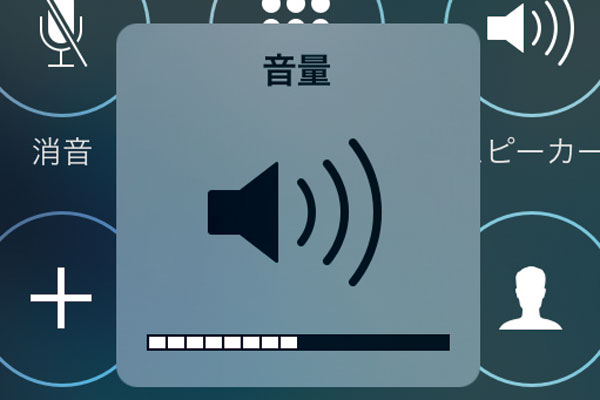
iPhoneのサイドボタンを使って通話中の音量を調節することができます。通話中にサイドボタンの音量アップまたは音量ダウンを押すことで、簡単に音量を調節できます。この方法は、通話中に即座に音量を調整する必要がある場合に非常に便利です。 以下の点に注意してください:
- サイドボタンの音量アップを押すと、通話音量が上がります。
- サイドボタンの音量ダウンを押すと、通話音量が下がります。
- 音量調節は、通話中にのみ有効です。
設定アプリから音量を調節する
設定アプリからも通話音量を調節することができます。ただし、この方法では通話開始前の音量設定となります。設定アプリで「サウンドと触覚」を開き、「音量」を調節することで、通話音量の初期設定を行うことができます。
iPhoneで通話中の消音やハンズフリーを活用する方法イヤホンやヘッドホンを使用する
イヤホンやヘッドホンを使用することで、より快適な通話環境を実現できます。イヤホンやヘッドホンには、ノイズキャンセリング機能が搭載されているものもあり、周囲の騒音を低減し、相手の声をよりクリアに聞くことができます。
通話音量の自動調節機能
一部のiPhoneでは、「アクセシビリティ」の設定で通話音量の自動調節機能を利用できます。この機能を有効にすることで、通話中に周囲の騒音レベルに応じて自動的に音量が調節されます。
iPhoneで通話中にアプリ切り替え!マルチタスクのコツサードパーティ製アプリの活用
App Storeには、通話音量をより細かく調節できるサードパーティ製アプリが多数存在します。これらのアプリを使用することで、カスタマイズされた音量調節が可能となり、より快適な通話体験を得ることができます。
詳細情報
iPhoneの通話音量を調整する方法は?
iPhoneで通話中の音量を調整するには、サイドボタンの音量ボタンを使用します。通話中に音量ボタンを押すと、音量バーが表示され、簡単に音量を調節できます。
iPhoneの通信制限を回避!速度低下の原因と対策通話音量を自動で調整する方法はある?
残念ながら、iPhoneの標準機能では、通話音量を自動で調整する機能はありません。しかし、サードパーティ製アプリを使用することで、通話音量を自動で調整できる場合があります。
iPhoneの通話音量が小さいのはなぜ?
iPhoneの通話音量が小さいのは、ボリューム制限がかかっている可能性があります。設定アプリで音と触覚の項目を確認し、ボリューム制限を解除することで、音量を上げることができます。
iPhoneのアラームが鳴らない?原因と対処法を徹底解説通話音量を大きくするためのコツは?
通話音量を大きくするためのコツは、イヤースピーカーではなく、スピーカーを使用することです。また、サイドボタンの音量ボタンを使用して、音量を最大にすることで、より大きく聞こえるようになります。



