
iPhoneの過去のWi-Fi接続履歴を確認&削除する方法
iPhoneを使用していると、接続したWi-Fiネットワークの履歴が残ることがあります。公共のWi-Fiスポットや、自宅や職場のWi-Fiネットワークなど、さまざまな場所で接続したWi-Fiの履歴が蓄積され、これらの履歴はプライバシーに関わる可能性があります。この記事では、iPhoneの過去のWi-Fi接続履歴を確認する方法と、不要な履歴を削除する方法について詳しく説明します。具体的には、設定アプリを使用した方法や、他の便利な方法を紹介します。
iPhoneのWi-Fi接続履歴を管理する方法
iPhoneを使用していると、様々な場所でWi-Fiネットワークに接続することがあります。しかし、接続したWi-Fiネットワークの履歴が残っていることをご存知ですか?この履歴は、以前接続したネットワークに自動的に再接続するために使用されますが、プライバシーやセキュリティの観点から削除したい場合もあります。ここでは、iPhoneの過去のWi-Fi接続履歴を確認&削除する方法について詳しく説明します。
iPhoneで通話中の音量を自由に調節!快適通話のコツiPhoneのWi-Fi接続履歴を確認する方法
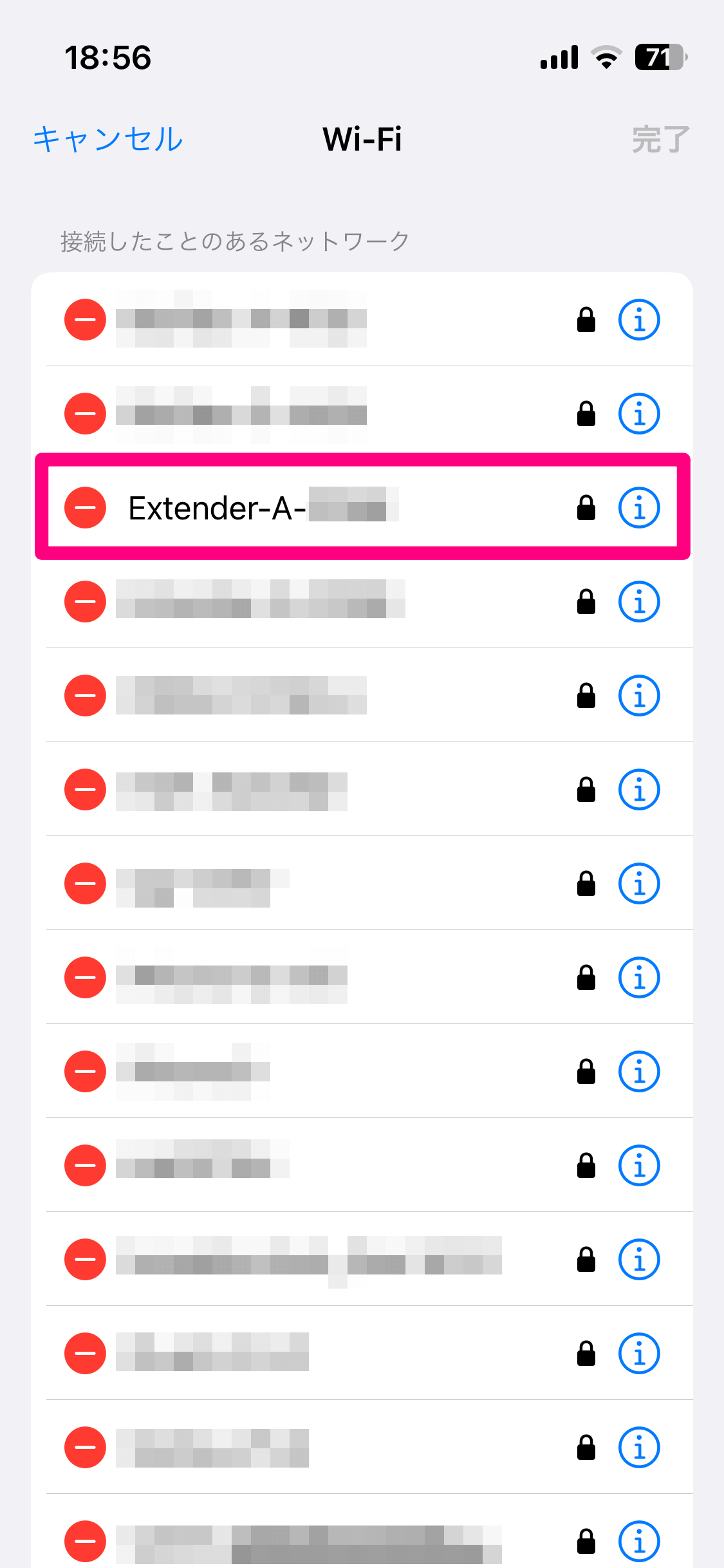
iPhoneのWi-Fi接続履歴を確認するには、まず設定アプリを開きます。設定アプリを開いたら、「Wi-Fi」をタップしてWi-Fi設定画面に移動します。ここで、現在接続しているWi-Fiネットワークと、以前接続したことがあるネットワークの一覧が表示されます。以前接続したWi-Fiネットワークの一覧を確認することで、接続履歴を把握できます。
iPhoneのWi-Fi接続履歴を削除する方法
Wi-Fi接続履歴を削除するには、Wi-Fi設定画面で接続履歴を削除したいネットワークを探し、そのネットワーク名の横にある「i」アイコンをタップします。すると、そのネットワークの詳細情報画面が表示され、「このネットワークを削除」というオプションが表示されます。これをタップすることで、そのネットワークの接続履歴を削除できます。削除するネットワークを選択する際には、次の点に注意してください。
iPhoneで通話中に番号入力!簡単操作でスムーズ対応- ネットワーク名を確認して、削除したいネットワークであることを確認します。
- 「このネットワークを削除」をタップして、接続履歴を削除します。
- 削除したネットワークには、次回から自動的に再接続されなくなります。
すべてのWi-Fi接続履歴を一括で削除する方法
すべてのWi-Fi接続履歴を一括で削除するには、iPhoneのネットワーク設定をリセットする必要があります。設定アプリで「一般」をタップし、「リセット」を選択します。すると、「ネットワーク設定をリセット」というオプションが表示されるので、これをタップします。ネットワーク設定をリセットすると、すべてのWi-Fi接続履歴やBluetoothデバイスのペアリング情報などが削除されます。
iPhoneのWi-Fi接続履歴を削除するメリット
Wi-Fi接続履歴を削除することで、プライバシーやセキュリティ上のメリットがあります。例えば、公共の場所で使用したWi-Fiネットワークの接続履歴を削除することで、そのネットワークに再び接続されることを防ぎます。また、iPhoneを他人に渡す場合などにも、接続履歴を削除しておくことで、プライバシーを保護できます。
iPhoneで通話中の消音やハンズフリーを活用する方法iPhoneのWi-Fi接続履歴の自動接続を無効にする方法
iPhoneでは、以前接続したWi-Fiネットワークに自動的に再接続する機能があります。この機能を無効にすることで、接続履歴を残したくないネットワークに対して自動接続されることを防ぐことができます。具体的には、Wi-Fi設定画面で「自動接続」オプションをオフにすることで、この機能を無効にできます。ただし、このオプションはiOSのバージョンによっては表示されない場合があります。
詳細情報
iPhoneのWi-Fi接続履歴とは何ですか?
iPhoneのWi-Fi接続履歴とは、過去に接続したWi-Fiネットワークのリストです。この履歴には、接続したアクセスポイントやネットワーク名が記録されており、次回同じネットワークに接続する際に自動接続が可能になります。
iPhoneで通話中にアプリ切り替え!マルチタスクのコツiPhoneのWi-Fi接続履歴を確認する方法は?
iPhoneのWi-Fi接続履歴を確認するには、設定アプリを開き、Wi-Fiを選択します。次に、現在接続しているネットワークの詳細情報を表示し、既知のネットワークのリストを確認します。このリストには、過去に接続したWi-Fiネットワークが表示されます。
iPhoneのWi-Fi接続履歴を削除する方法は?
iPhoneのWi-Fi接続履歴を削除するには、設定アプリを開き、Wi-Fiを選択します。次に、既知のネットワークのリストから削除したいネットワークを選択し、ネットワークを削除をタップします。これにより、選択したWi-Fiネットワークの接続履歴が削除されます。
iPhoneの通信制限を回避!速度低下の原因と対策iPhoneのWi-Fi接続履歴を削除するメリットは?
iPhoneのWi-Fi接続履歴を削除するメリットとしては、プライバシーの保護やセキュリティの向上が挙げられます。不要なWi-Fiネットワークの接続履歴を削除することで、悪意のあるアクセスポイントへの自動接続を防ぐことができます。



