iPhoneのスクリーンショットを一括削除!標準機能で簡単
スマートフォンを使用していると、スクリーンショットがどんどん溜まっていくことがあります。特にiPhoneユーザーの場合、保存したスクリーンショットが多すぎて、整理整頓が大変です。幸いにも、iPhoneにはスクリーンショットを一括で削除する標準機能が備わっています。この機能を使えば、不要なスクリーンショットを簡単に削除でき、ストレージの容量を節約できます。本記事では、iPhoneのスクリーンショットを一括削除する方法について詳しくご紹介します。操作は非常に簡単なので、ぜひ試してみてください。ストレージの整理に役立ちます。
iPhoneのスクリーンショットを効率的に管理する方法
iPhoneのスクリーンショットを一括削除する方法は、標準機能を使って簡単に行うことができます。スクリーンショットは、必要な情報を保存するために便利な機能ですが、数が増えすぎると管理が大変になります。そこで、効率的にスクリーンショットを管理する方法について説明します。
iPhoneのショートカットで複数アラームを通知なしで設定!スクリーンショットの保存先を確認する
スクリーンショットは、デフォルトで「写真」アプリに保存されます。保存先を確認するには、「設定」アプリを開き、「写真」セクションを確認します。ここで、スクリーンショットの保存先を変更することもできます。
- 写真アプリを開く
- アルバムタブを選択する
- スクリーンショットアルバムを確認する
スクリーンショットを一括削除する方法
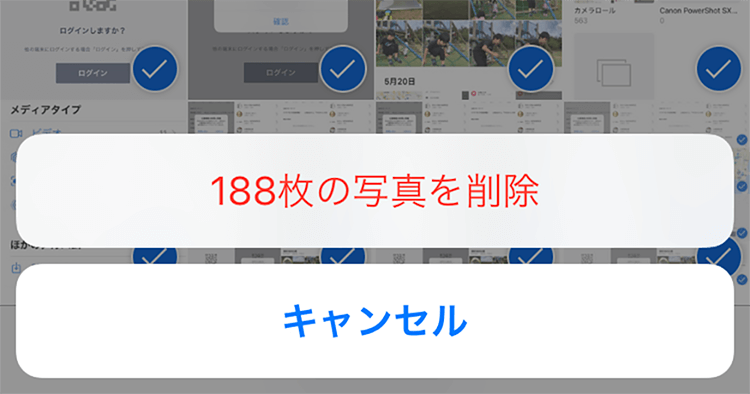
スクリーンショットを一括削除するには、「写真」アプリのスクリーンショットアルバムを開き、右上の選択ボタンをタップします。次に、削除したいスクリーンショットを選択し、左下のゴミ箱アイコンをタップします。
iPhoneのサブスクを簡単確認&解約!定額サービスの管理術- スクリーンショットアルバムを開く
- 選択ボタンをタップする
- 削除ボタンをタップする
スクリーンショットの保存を自動化する
iPhoneのショートカットアプリを使用すると、スクリーンショットの保存を自動化することができます。ショートカットを作成することで、スクリーンショットを自動的に特定のアルバムに保存したり、クラウドストレージにアップロードしたりすることができます。
- ショートカットアプリを開く
- 新しいショートカットを作成する
- スクリーンショットを保存するアクションを追加する
スクリーンショットを整理するためのアルバムを作成する
スクリーンショットを整理するために、特定のアルバムを作成することができます。「写真」アプリで新しいアルバムを作成し、スクリーンショットを移動させることで、必要な情報を簡単に見つけることができます。
iPhoneのキーボードをスムーズに切り替える方法- 写真アプリを開く
- アルバムタブを選択する
- 新しいアルバムを作成する
スクリーンショットの管理を定期的に行う
スクリーンショットを効率的に管理するには、定期的に整理することが大切です。不要なスクリーンショットを削除したり、必要な情報を別の場所に保存したりすることで、iPhoneのストレージを節約することができます。
- 定期的にスクリーンショットを確認する
- 不要なスクリーンショットを削除する
- 必要な情報を別の場所に保存する
詳細情報
iPhoneのスクリーンショットを一括削除する方法は?
iPhoneの標準機能 を使用して、スクリーンショットを一括削除することができます。具体的には、「写真」アプリ でスクリーンショットを選択し、「削除」ボタン をタップすることで一括削除が可能です。
iPhoneのキーボードの変換学習をリセットする簡単手順iPhoneのスクリーンショットはどこに保存される?
iPhoneのスクリーンショットは、「写真」アプリ 内の 「スクリーンショット」アルバム に自動的に保存されます。また、「すべての写真」 アルバムにも保存されるため、簡単にアクセスできます。
iPhoneのスクリーンショットを一括削除するメリットは?
iPhoneのスクリーンショットを一括削除することで、ストレージ容量 を節約できます。また、不要なスクリーンショットが削除されることで、写真の整理 がしやすくなります。
iPhoneのキー入力音をオフにする簡単設定iPhoneのスクリーンショットを削除できない場合は?
「最近削除した項目」 フォルダにスクリーンショットが移動している可能性があります。このフォルダ内のスクリーンショットを削除することで、完全に削除できます。