iPhoneのキー入力音をオフにする簡単設定
iPhoneを使用しているとき、キー入力音が気になることはありませんか?会議や公共の場でiPhoneを使う際、キー入力音が周囲に迷惑をかけないか心配になります。幸いにも、iPhoneのキー入力音を簡単にオフにすることができます。本記事では、iPhoneのキー入力音をオフにする簡単な設定方法をご紹介します。サウンド設定の変更方法をマスターして、どんな場面でも快適にiPhoneを利用しましょう。キー入力音をオフにする方法を知ることで、よりスマートにiPhoneを活用できます。
iPhoneのキー入力音をオフにする方法
iPhoneを使用しているときに、キー入力音が気になることがあります。特に夜間にメッセージを入力している時や、静かな環境でiPhoneを使用している時にキー入力音がうるさく感じることがあります。このような場合、iPhoneのキー入力音をオフにすることで、快適にiPhoneを使用することができます。
iPhoneのカメラや写真のアプリ許可設定を簡単変更iPhoneのキー入力音とは
iPhoneのキー入力音は、キーボードで文字を入力するたびに鳴る音のことです。この音は、デフォルトでオンになっていることが多く、入力していることを視覚的に確認できない場合に、入力できているかどうかを確認するのに役立ちます。しかし、前述したように、静かな環境や夜間などでは、この音が邪魔になることがあります。 主なキー入力音の特徴:
- サウンド設定で変更可能
- キーボードの入力ごとに音が鳴る
- iPhoneのシステム設定でオン/オフが可能
iPhoneのキー入力音をオフにする手順
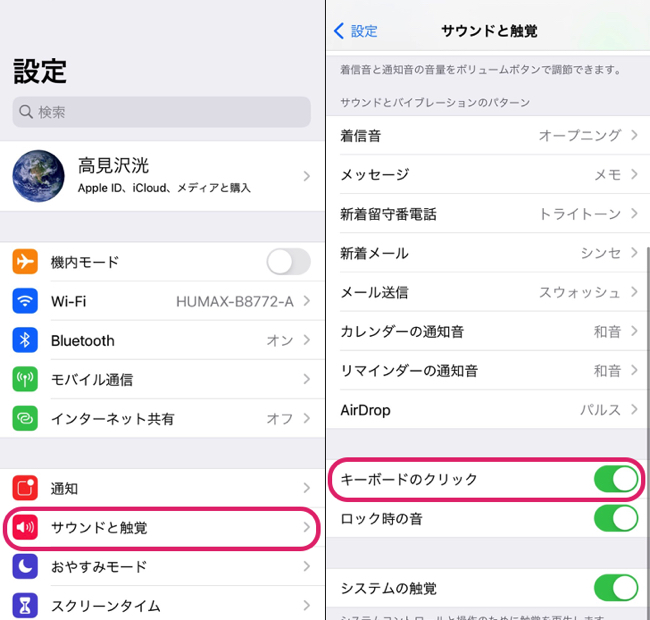
iPhoneのキー入力音をオフにするには、以下の手順に従ってください。 1. 設定アプリを開きます。 2. サウンドと触覚(または一部のモデルではサウンド)を選択します。 3. キーボードクリックのオプションを探し、スイッチをオフにします。 この手順で、iPhoneのキー入力音がオフになります。
iPhoneのカメラにグリッドを表示!構図を完璧にする方法iPhoneのモデルによる違い
iPhoneのモデルによっては、設定の項目名や手順が若干異なる場合があります。例えば、古いモデルでは「サウンド」というメニュー名が使われていることがあります。また、iOSのバージョンによっても、設定の項目が異なる場合があります。
その他のキー入力に関する設定
キー入力音以外にも、iPhoneにはキー入力に関するさまざまな設定があります。例えば、キーボードの振動を設定することができます。これを設定することで、キー入力音の代わりに振動で入力を確認することができます。 その他のキー入力設定:
iPhoneのカメラで露出を自由に調整するプロの技- キーボードの振動を設定する
- サードパーティ製キーボードをインストールする
- キーボードの言語を追加する
iPhoneのカスタマイズ
iPhoneのキー入力音をオフにすることで、自分の好みに合わせたカスタマイズが可能です。また、iPhoneにはさまざまなカスタマイズオプションがあり、サウンド設定だけでなく、ホーム画面のカスタマイズや通知設定など、さまざまな設定を変更することができます。
詳細情報
iPhoneのキー入力音をオフにする方法は?
iPhoneのキー入力音をオフにするには、設定アプリを開き、サウンドと触覚を選択します。ここで、キーボードクリックのスイッチをオフにすることで、キー入力音を消すことができます。
iPhoneのカメラで露出とフォーカスを固定!安定撮影のコツiPhoneのキー入力音が鳴らない原因は?
iPhoneのキー入力音が鳴らない原因としては、サイレントモードになっている、またはキーボードクリックがオフになっていることが考えられます。設定を確認し、必要に応じて変更してください。
iPhoneのキー入力音を変更することはできますか?
残念ながら、iPhoneのキー入力音を変更することはできません。しかし、サウンドと触覚の設定で、他のサウンド効果を変更することは可能です。
iPhoneのカメラで正方形写真を簡単撮影する方法iPhoneのキー入力音をオフにすると、他の機能に影響はありますか?
iPhoneのキー入力音をオフにしても、他の機能に影響はありません。通知音や着信音など、他のサウンド設定は引き続き有効です。