iPhoneの動画音声を標準アプリで簡単ミュート!
iPhoneで撮影した動画の音声を消したい時、どのように操作していますか?動画編集アプリを使えば音声をミュートにできますが、標準アプリだけで簡単にできる方法があります。iPhoneの標準機能を使えば、特別なアプリをインストールしなくても、簡単に動画の音声をミュートにすることができます。この記事では、iPhoneの動画音声を標準アプリで簡単ミュートする方法について詳しく解説します。初心者の方でも簡単にできるので、ぜひ参考にしてください。
iPhoneの動画音声をミュートする方法とは?
iPhoneで動画を再生する際、音声をミュートにしたい場合があります。例えば、公共の場で動画を視聴する場合や、静かに動画を楽しみたい場合などです。iPhoneでは、標準アプリを使用して簡単に動画の音声をミュートすることができます。
標準アプリで動画音声をミュートする方法
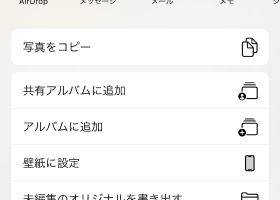
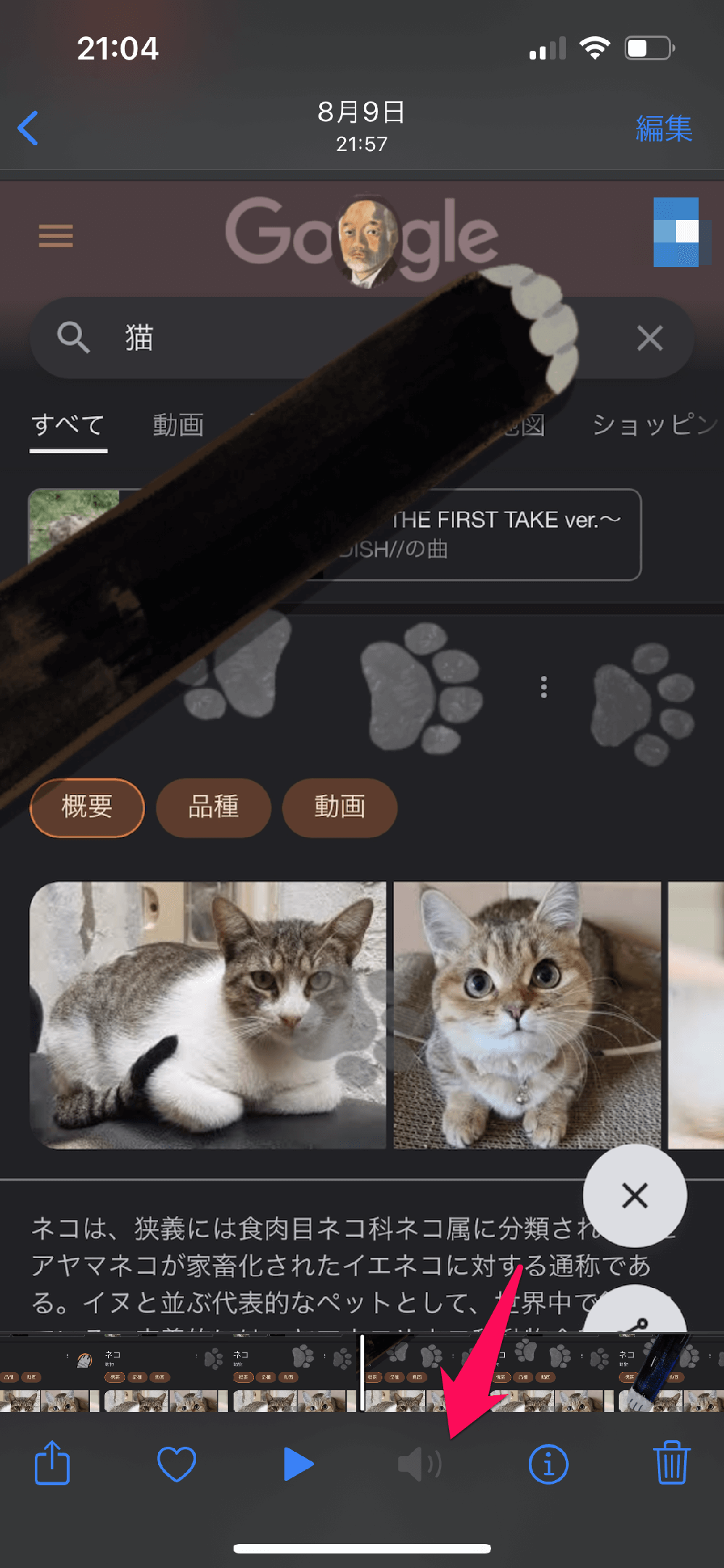
iPhoneの標準アプリである「動画」または「写真」アプリを使用して、動画の音声をミュートすることができます。これらのアプリでは、動画の編集機能が提供されており、音声のミュートも可能です。具体的には、次の手順で操作します。
- 動画または写真アプリで動画を選択します。
- 編集ボタンをタップして、動画の編集モードに切り替えます。
- 音声をミュートにするオプションを選択します。
iPhoneのミュート機能の便利な使い方
iPhoneのミュート機能は、動画の音声を消すだけでなく、他の場面でも役立ちます。例えば、着信音や通知音をミュートにすることで、静かな環境を保つことができます。また、サイレントモードに切り替えることで、すべての音をミュートにすることもできます。
動画編集アプリを使用したミュート方法
iPhoneには、標準アプリ以外にも、さまざまな動画編集アプリがあります。これらのアプリを使用すると、より高度な動画編集が可能になります。例えば、iMovieやAdobe Premiere Rushなどのアプリでは、動画の音声をミュートにしたり、他の音源を追加したりすることができます。
iPhoneのOSバージョンとミュート機能
iPhoneのOSバージョンによっては、ミュート機能の操作方法や機能が異なる場合があります。最新のOSバージョンでは、より簡単で直感的な操作でミュート機能を利用できるようになっています。OSを最新の状態に保つことで、新しい機能を利用することができます。
- iPhoneの設定アプリを開きます。
- 一般をタップして、ソフトウェアアップデートを確認します。
- 利用可能なアップデートがある場合は、ダウンロードしてインストールをタップします。
ミュート機能の応用と活用
ミュート機能は、動画の音声を消す以外にも、さまざまな応用が可能です。例えば、ポッドキャストやオーディオブックの音声をミュートにして、他の音源を再生することができます。また、動画のBGMを変更する際にも、元の音声をミュートにする必要があります。
詳細情報
iPhoneの動画音声をミュートする方法は?
iPhoneの動画音声をミュートするには、標準アプリを使用することができます。具体的には、コントロールセンターにアクセスして、ミュートボタンをタップすることで、簡単に音声をオフにすることができます。
標準アプリでミュートできる動画アプリは?
標準アプリでミュートできる動画アプリとしては、Safariや写真アプリなどが挙げられます。これらのアプリでは、再生中の動画の音声を簡単にミュートすることができます。
iPhoneの動画音声をミュートするメリットは?
iPhoneの動画音声をミュートするメリットとしては、公共の場所での静かな視聴や、不要な音声広告の回避などが挙げられます。また、集中力を高めるためにも有効です。
iPhoneの動画音声をミュートできない場合は?
iPhoneの動画音声をミュートできない場合は、アプリやOSのバージョンに問題がある可能性があります。設定の確認や、アプリのアップデートを行うことで、問題が解決する可能性があります。