iPhoneのカメラや写真のアプリ許可設定を簡単変更
スマートフォンのカメラや写真アプリを使用する際、プライバシー保護の観点からアクセス許可の設定が重要です。iPhoneでは、これらの設定を簡単に変更できます。本記事では、iPhoneのカメラや写真アプリの許可設定をスムーズに変更する方法をご紹介します。誤って許可してしまったアプリのアクセス権を制限する方法や、必要なアプリに適切な権限を与える方法を詳しく解説します。これにより、個人情報の保護とアプリの利便性を両立させることができます。設定変更の手順を理解し、より安全にiPhoneを利用しましょう。
iPhoneのカメラや写真へのアクセス許可を簡単に変更する方法
iPhoneを使用していると、さまざまなアプリがカメラや写真へのアクセスを要求することがあります。これらのアクセス許可は、アプリの機能を利用するために必要な場合が多いですが、プライバシーの観点から慎重に管理する必要があります。ここでは、iPhoneのカメラや写真のアプリ許可設定を簡単に変更する方法について詳しく説明します。
iPhoneのカメラにグリッドを表示!構図を完璧にする方法アプリのアクセス許可を確認する方法
iPhoneの設定アプリを通じて、どのアプリがカメラや写真にアクセスできるかを確認できます。具体的には、設定アプリを開き、「プライバシー」という項目を選択します。この中には、カメラや写真へのアクセスに関する設定が含まれています。
- 設定アプリを開きます。
- 「プライバシー」を選択します。
- 「カメラ」または「写真」を選択して、アクセス可能なアプリを確認します。
カメラへのアクセス許可を変更する
カメラへのアクセスを許可するアプリは、設定 > プライバシー > カメラの順に選択することで確認および変更できます。ここでは、各アプリの横にあるスイッチをオンまたはオフにすることで、カメラへのアクセスを許可または拒否できます。
iPhoneのカメラで露出を自由に調整するプロの技- 設定 > プライバシー > カメラに移動します。
- 各アプリのスイッチをオンまたはオフにして、アクセスを制御します。
- 変更を保存して終了します。
写真へのアクセス許可を変更する
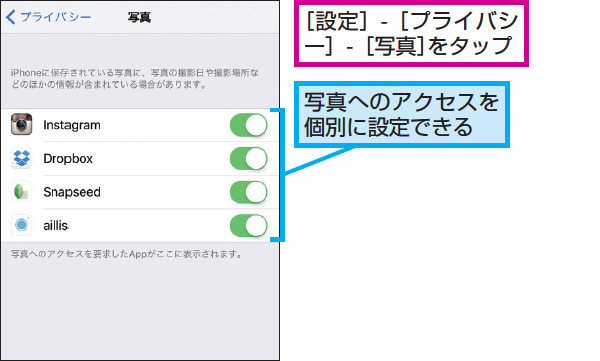
写真へのアクセスを許可するアプリも、設定 > プライバシー > 写真の順に選択することで確認および変更できます。このセクションでは、アプリが写真ライブラリにアクセスできるかどうか、およびどの程度のアクセス権を持つか(すべての写真、または選択した写真のみ)を制御できます。
- 設定 > プライバシー > 写真に移動します。
- 各アプリのスイッチをオンまたはオフにして、アクセスを制御します。
- アクセスレベル(すべての写真、選択した写真など)を選択します。
アプリのアクセス許可を定期的に確認する重要性
アプリのアクセス許可を定期的に確認することは、プライバシーを保護するために非常に重要です。アプリの更新や新しいアプリのインストールにより、アクセス許可が変更されることがあるため、定期的な確認が必要です。
iPhoneのカメラで露出とフォーカスを固定!安定撮影のコツ- 定期的に設定 > プライバシーを確認します。
- 不要なアクセス許可があれば、オフにします。
- 新しいアプリをインストールした後は、必ずアクセス許可を確認します。
プライバシーを保護するための追加のヒント
iPhoneのプライバシーをさらに保護するために、位置情報サービスやトラッキングに関する設定も確認することをお勧めします。これらの設定も、設定 > プライバシーからアクセスできます。
- 位置情報サービスの設定を確認します。
- アプリのトラッキング許可を設定します。
- プライバシーに関するその他の設定をレビューします。
詳細情報
iPhoneのカメラへのアクセスを許可する方法は?
iPhoneのカメラへのアクセスを許可するには、設定アプリを開き、プライバシーを選択して、カメラをタップします。次に、写真アプリやその他のアプリのリストが表示されるので、許可をオンにします。
iPhoneのカメラで正方形写真を簡単撮影する方法写真アプリの許可設定を変更するには?
写真アプリの許可設定を変更するには、設定を開き、プライバシーを選択して、写真をタップします。ここで、写真アプリやその他のアプリのアクセスレベルを変更できます。
iPhoneのアプリ許可設定を確認するには?
iPhoneのアプリ許可設定を確認するには、設定を開き、プライバシーを選択します。ここでは、カメラや写真などのプライバシー設定を確認および変更できます。
iPhoneのHDRで明暗差のある写真を美しく撮影!アプリの許可設定を変更できない場合は?
アプリの許可設定を変更できない場合は、設定のプライバシーセクションで、該当するアプリのアクセス権限が制限されていないか確認します。また、iPhoneを再起動することも解決策となる場合があります。