iPhoneのキーボードをスムーズに切り替える方法
iPhoneを使用しているとき、異なる言語のキーボードを頻繁に切り替える必要がある場合があります。たとえば、英語と日本語を切り替えてメッセージを送信したり、メールを書いたりする場合などです。デフォルトの設定では、キーボードを切り替えるために「地球」アイコンをタップする必要がありますが、この操作をよりスムーズに行う方法があります。この記事では、iPhoneのキーボードを効率的に切り替える方法と、作業効率を向上させるためのヒントを紹介します。さまざまな方法を試して、最適なやり方を見つけてください。便利な機能を活用しましょう。
iPhoneのキーボード切り替えテクニック
iPhoneのキーボードをスムーズに切り替える方法は、複数の言語やキーボードレイアウトを使用するユーザーにとって非常に重要です。iPhoneには、デフォルトで複数のキーボードがインストールされており、ユーザーは簡単に切り替えることができます。しかし、多くのユーザーは、キーボードの切り替え方法を知らないか、または切り替えに時間がかかっているかもしれません。
iPhoneのキーボードの変換学習をリセットする簡単手順キーボードの追加と削除
iPhoneでキーボードを追加または削除するには、まず設定アプリを開きます。次に、一般 > キーボード > キーボードの順にタップします。ここで、新しいキーボードを追加をタップして、追加したいキーボードを選択します。削除する場合は、削除したいキーボードを左にスワイプして削除をタップします。 主な操作は以下の通りです:
- 設定アプリを開く
- 一般 > キーボード > キーボードの順にタップする
- 新しいキーボードを追加または削除したいキーボードを左にスワイプする
キーボードの切り替え方法
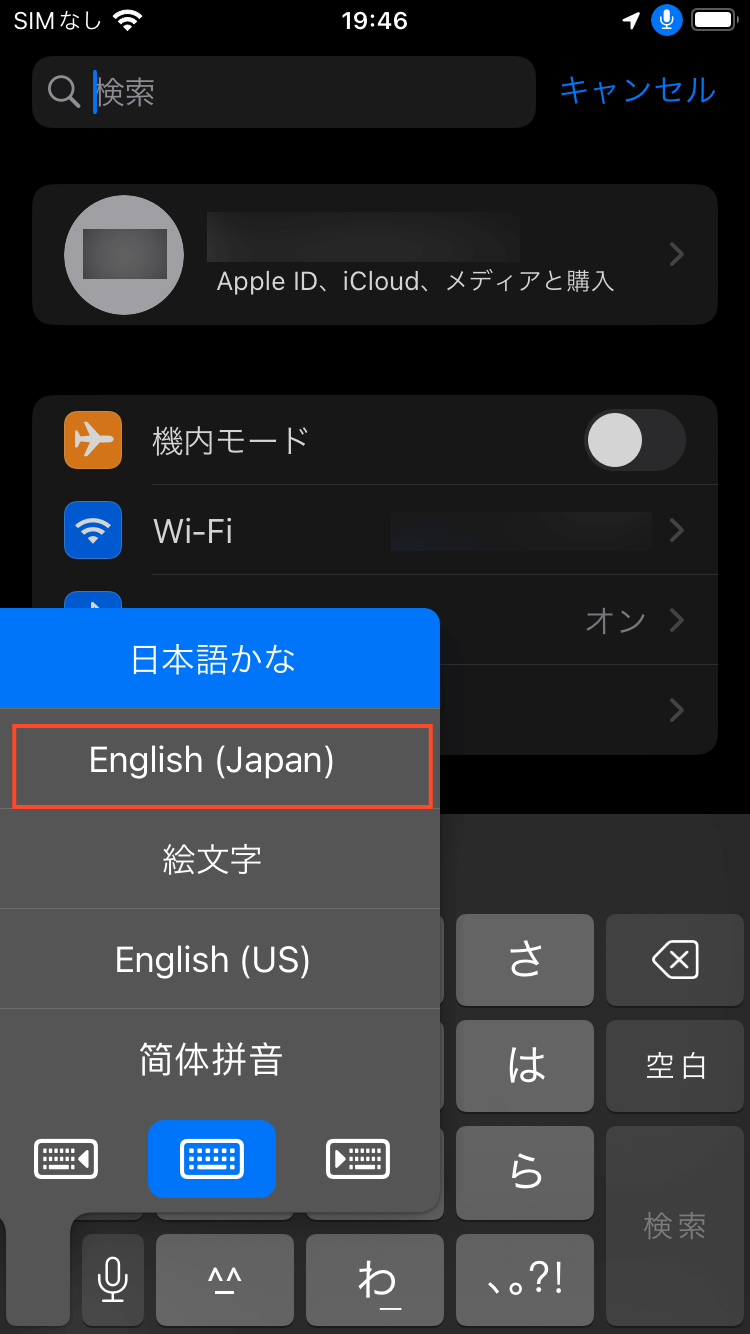
iPhoneでキーボードを切り替えるには、地球儀キーをタップします。このキーは、キーボードの左下にあります。連続してタップすると、インストールされているキーボードが順番に切り替わります。また、地球儀キーを長押しすると、インストールされているキーボードの一覧が表示され、直接切り替えることができます。
iPhoneのキー入力音をオフにする簡単設定- 地球儀キーをタップする
- 地球儀キーを長押ししてキーボード一覧を表示する
- 切り替えたいキーボードを選択する
キーボードショートカットのカスタマイズ
iPhoneでは、キーボードショートカットを設定して、頻繁に使用するフレーズや文章を簡単に挿入することができます。設定 > 一般 > キーボード > テキスト置換の順にタップして、ショートカットを追加します。 主な設定は以下の通りです:
- 設定 > 一般 > キーボード > テキスト置換の順にタップする
- +ボタンをタップして新しいショートカットを追加する
- フレーズとショートカットを入力して保存をタップする
サードパーティ製キーボードのインストール
iPhoneでは、App Storeからサードパーティ製のキーボードをインストールすることができます。インストール後、設定 > 一般 > キーボード > キーボードの順にタップして、新しいキーボードを追加を選択し、インストールしたキーボードを選択します。 主な手順は以下の通りです:
iPhoneのカメラや写真のアプリ許可設定を簡単変更- App Storeでサードパーティ製キーボードを検索してインストールする
- 設定 > 一般 > キーボード > キーボードの順にタップする
- 新しいキーボードを追加をタップして、インストールしたキーボードを選択する
キーボードのトラブルシューティング
キーボードが正常に動作しない場合、iPhoneを再起動するか、設定アプリを再起動することで解決できることがあります。また、キーボードのソフトウェアが最新であることを確認することも重要です。 主な解決策は以下の通りです:
- iPhoneを再起動する
- 設定アプリを再起動する
- iPhoneのソフトウェアを最新に更新する
詳細情報
iPhoneのキーボードを切り替える基本的な方法は何ですか?
キーボードを切り替えるには、テキスト入力画面で地球儀アイコンをタップします。このアイコンは、通常、キーボードの左下または他の場所にあります。これにより、インストールされている複数のキーボードを切り替えることができます。
iPhoneのカメラにグリッドを表示!構図を完璧にする方法iPhoneで新しいキーボードを追加する方法は?
新しいキーボードを追加するには、まず設定アプリを開き、「一般」>「キーボード」>「キーボード」に進みます。次に、「新しいキーボードを追加」をタップし、リストから追加したいキーボードを選択します。これにより、さまざまな言語やサードパーティ製キーボードを追加できます。
iPhoneのキーボード切り替えがうまくいかない場合の対処法は?
キーボードの切り替えに問題がある場合は、まず設定を確認し、「一般」>「キーボード」>「キーボード」で正しいキーボードが有効になっているか確認します。また、iPhoneを再起動することも効果的です。再起動により、ソフトウェアの不具合が解消されることがあります。
iPhoneのカメラで露出を自由に調整するプロの技iPhoneでキーボードの切り替えをカスタマイズできますか?
はい、キーボードの切り替えをカスタマイズすることができます。設定の「一般」>「キーボード」>「キーボード」で、キーボードの順序を変更できます。また、サードパーティ製キーボードをインストールすることで、より多くのカスタマイズオプションを利用できます。