iPhoneのショートカットで複数アラームを通知なしで設定!
iPhoneの「ショートカット」アプリを使えば、複数アラームを一度に設定でき、しかも通知なしでアラームを設定することができます。通常、アラームを設定する際には、アラームアプリを開いて一つずつ設定する必要があります。しかし、「ショートカット」を使えば、この作業を簡単かつ迅速に実行できます。本記事では、iPhoneの「ショートカット」アプリを使って、複数アラームを通知なしで設定する方法について詳しく解説します。効率的なアラーム設定で、あなたの毎日をさらに快適にしましょう。
iPhoneのショートカット機能で複数アラームを効率的に設定する方法
iPhoneのショートカット機能を使用すると、複数のアラームを通知なしで簡単に設定できます。この機能は、日々の生活や仕事のスケジュールを管理する上で非常に便利です。ショートカット機能を使うことで、アラームの設定にかかる時間を大幅に短縮でき、複数のタスクを効率的にこなすことが可能になります。
iPhoneのサブスクを簡単確認&解約!定額サービスの管理術ショートカット機能とは?
ショートカット機能は、iPhoneの自動化ツールの一つで、一連のアクションを簡単に実行できるようにするものです。複数のタスクを連続して実行するシーケンスを作成し、ワンタッチで実行できます。ショートカットアプリを起動し、新しいショートカットを作成することで、さまざまなアクションを組み合わせてカスタマイズできます。 ショートカット機能の主な特徴は以下の通りです。
- カスタマイズ性に優れており、ユーザーのニーズに合わせてアクションを追加・削除できます。
- 複数のアクションを一つのショートカットにまとめることで、作業の効率化が図れます。
- 自動化機能を利用することで、特定の条件下でショートカットを自動的に実行することも可能です。
複数アラームの設定方法
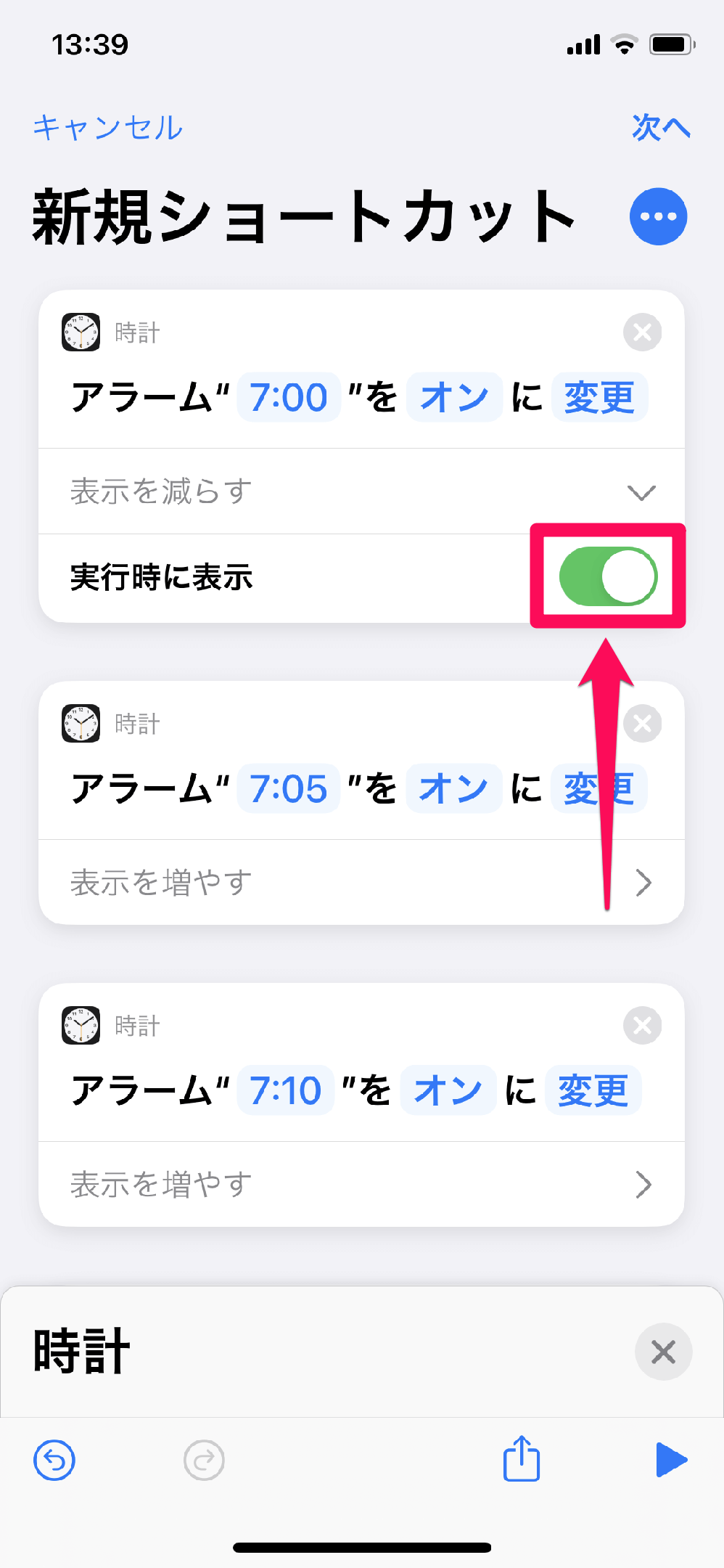
iPhoneで複数アラームを設定するには、まず時計アプリを開き、アラームタブを選択します。ここで新しいアラームを追加し、希望の時間を設定します。しかし、ショートカット機能を使用すると、より効率的に複数アラームを設定できます。 ショートカットアプリで新しいショートカットを作成し、「アラームを設定」アクションを追加します。このアクションを複数回追加することで、複数のアラームを一度に設定できます。
iPhoneのキーボードをスムーズに切り替える方法- ショートカットアプリを開き、新しいショートカットを作成します。
- 「アラームを設定」アクションを複数回追加し、それぞれ異なる時間を設定します。
- ショートカットを実行すると、設定した時間にアラームが鳴ります。
通知なしでアラームを設定する方法
通知なしでアラームを設定するには、ショートカット内で通知を抑制する設定を行う必要があります。ショートカットアプリで「通知を抑制」アクションを追加することで、アラーム設定時に通知が表示されるのを防ぐことができます。
- ショートカットアプリで新しいショートカットを作成します。
- 「通知を抑制」アクションを追加し、アラーム設定時の通知を抑制します。
- 「アラームを設定」アクションを追加し、希望の時間にアラームを設定します。
ショートカットをカスタマイズする
ショートカットは非常にカスタマイズ性に優れており、さまざまなアクションを組み合わせることで、独自のショートカットを作成できます。アラームの設定以外にも、メッセージの送信やメールチェックなど、さまざまなタスクをショートカットに組み込むことができます。
iPhoneのキーボードの変換学習をリセットする簡単手順- ショートカットアプリで新しいショートカットを作成します。
- 必要なアクションを追加し、ショートカットの内容をカスタマイズします。
- ショートカットを実行することで、設定したタスクが一括して実行されます。
ショートカットを日常に取り入れるメリット
ショートカットを日常に取り入れることで、さまざまなメリットがあります。例えば、複数のタスクを一つのショートカットで実行できるため、時間の節約になります。また、ショートカットを自動化することで、特定の条件下で自動的にタスクを実行することも可能です。
- 作業の効率化が図れ、日々の生活がよりスムーズになります。
- ショートカットを自動化することで、手間を省くことができます。
- カスタマイズ性に優れており、ユーザーのニーズに合わせたショートカットを作成できます。
詳細情報
iPhoneのショートカットで複数アラームを設定する方法は?
iPhoneのショートカットアプリを使用して、複数のアラームを一度に設定することができます。まず、ショートカットアプリを開き、新しいショートカットを作成します。次に、アラームを設定するアクションを追加し、必要な時間や繰り返しの設定を行います。
iPhoneのキー入力音をオフにする簡単設定通知なしでアラームを設定することは可能ですか?
通知を消すことで、アラームをサイレントに設定することができます。ショートカットアプリでアラームを設定する際に、通知をオフにするオプションを選択することで、通知なしでアラームを設定できます。
iPhoneのショートカットで複数のアラームを一度に設定するメリットは?
複数のアラームを一度に設定することで、時間の節約になり、アラーム設定の手間が省けます。また、繰り返しの設定も簡単に行えるため、毎日同じ時間にアラームを設定することができます。
iPhoneのカメラや写真のアプリ許可設定を簡単変更ショートカットアプリでアラームを設定する際の注意点は?
ショートカットアプリでアラームを設定する際は、iPhoneのバージョンやショートカットアプリのバージョンを確認する必要があります。また、アラームの音量やバイブレーションの設定も確認しておく必要があります。