Googleマップで過去の訪問履歴や経路をチェックする方法
Googleマップは、現在地の確認や目的地へのルート検索など、日常生活で大活躍するアプリです。さらに、過去に訪れた場所や経路を簡単に確認できる機能も備えています。この機能を利用することで、過去の旅行の思い出を振り返ったり、頻繁に訪れる場所を確認したりできます。本記事では、について詳しく解説します。スマートフォンでの操作を中心に、具体的な手順を紹介していきます。
Googleマップのタイムライン機能を使って過去の訪問履歴を確認する
Googleマップには、タイムラインと呼ばれる機能があり、過去に訪れた場所や経路を簡単に確認することができます。この機能を使用することで、過去の旅行や出張の記録を簡単に振り返ることができます。
タイムライン機能の有効化
タイムライン機能を使用するには、まずGoogleマップの設定で位置情報と履歴を有効にする必要があります。以下の手順で設定を行います。
- Googleマップを開き、メニューボタンをタップします。
- 設定をタップし、個人用情報を選択します。
- 位置情報と履歴を有効にします。
過去の訪問履歴の確認
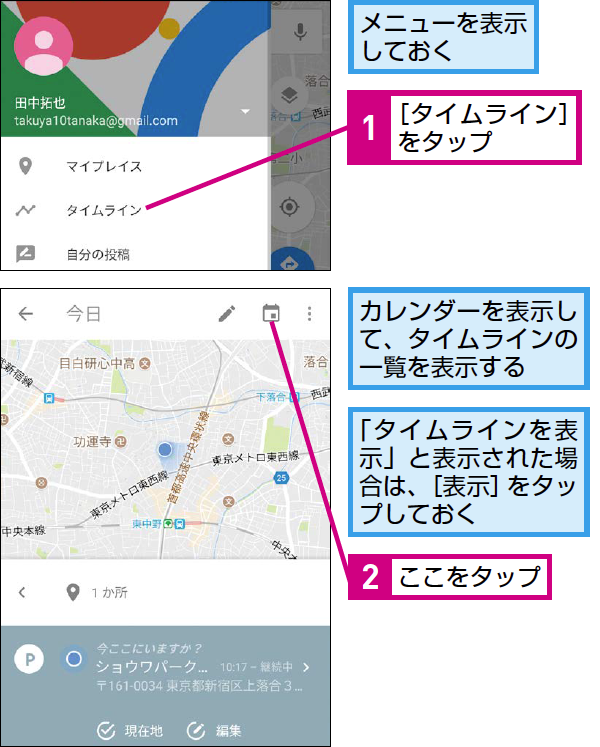
タイムライン機能を有効にすると、過去に訪れた場所や経路を確認することができます。以下の手順で確認を行います。
- Googleマップを開き、メニューボタンをタップします。
- タイムラインをタップします。
- カレンダーから日付を選択すると、その日の訪問履歴が表示されます。
経路の確認
タイムライン機能では、過去に訪れた場所だけでなく、経路も確認することができます。経路をタップすると、その日の移動経路が地図上に表示されます。
Googleマップで複数経路を比較して最適ルートを選ぶ方法特定の場所の検索
タイムライン機能では、特定の場所を検索することもできます。検索ボタンをタップし、場所の名前や住所を入力すると、その場所の訪問履歴が表示されます。
タイムラインの編集
タイムライン機能では、過去の訪問履歴を編集することもできます。編集ボタンをタップすると、訪問日時や場所の変更が可能です。これにより、正確な記録を保持することができます。
Googleマップで昔の経路を確認するにはどうすればいいですか?
Googleマップで昔の経路を確認するには、タイムライン機能を使用することができます。この機能を使用すると、過去の特定の期間に自分がどこにいたか、どのような経路で移動したかを確認することができます。
タイムライン機能の有効化
タイムライン機能を使用するには、まずGoogleマップの設定で位置情報の履歴を有効にする必要があります。これにより、Googleマップはユーザーの位置情報を記録し、タイムラインに表示することができます。具体的には、以下の手順で設定できます。
- Googleマップを開き、メニューボタンをタップします
- 設定を選択し、Googleアカウントの管理をタップします
- データとパーソナライゼーションを選択し、位置情報の履歴を有効にします
タイムラインの閲覧
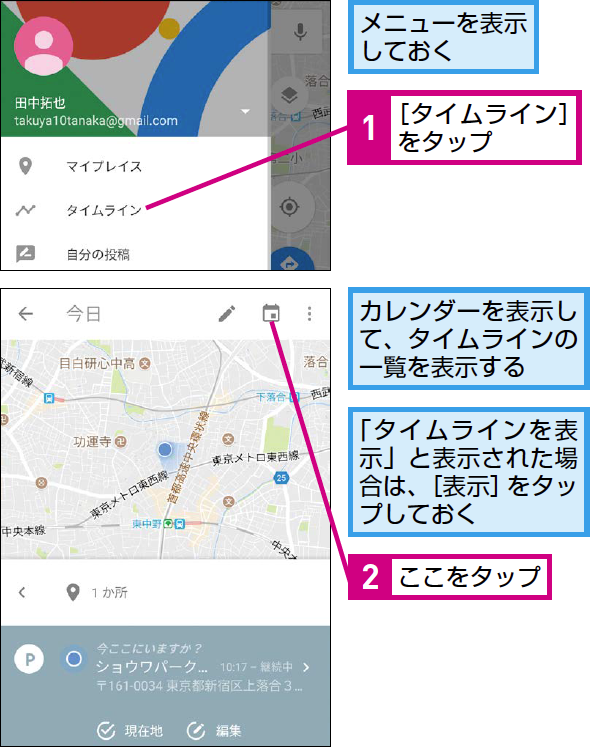
タイムライン機能を有効にすると、Googleマップで過去の経路を確認することができます。具体的には、以下の手順でタイムラインを閲覧できます。
Googleマップで目的地を他の人と簡単に共有する方法- Googleマップを開き、メニューボタンをタップします
- タイムラインを選択し、表示したい日付を選択します
- 経路をタップすると、過去の特定の期間に自分が移動した経路が表示されます
タイムラインの詳細情報
タイムラインでは、過去の経路だけでなく、移動手段や滞在時間などの詳細情報も確認することができます。これにより、過去の移動パターンをより詳細に分析することができます。具体的には、タイムラインで表示された経路をタップすると、移動手段や滞在時間などの詳細情報が表示されます。
- 移動手段(徒歩、車、自転車など)を確認することができます
- 滞在時間や訪問回数などの統計情報を確認することができます
- 地図上で経路を確認し、実際の移動状況を把握することができます
Googleマップの履歴を遡るにはどうすればいいですか?
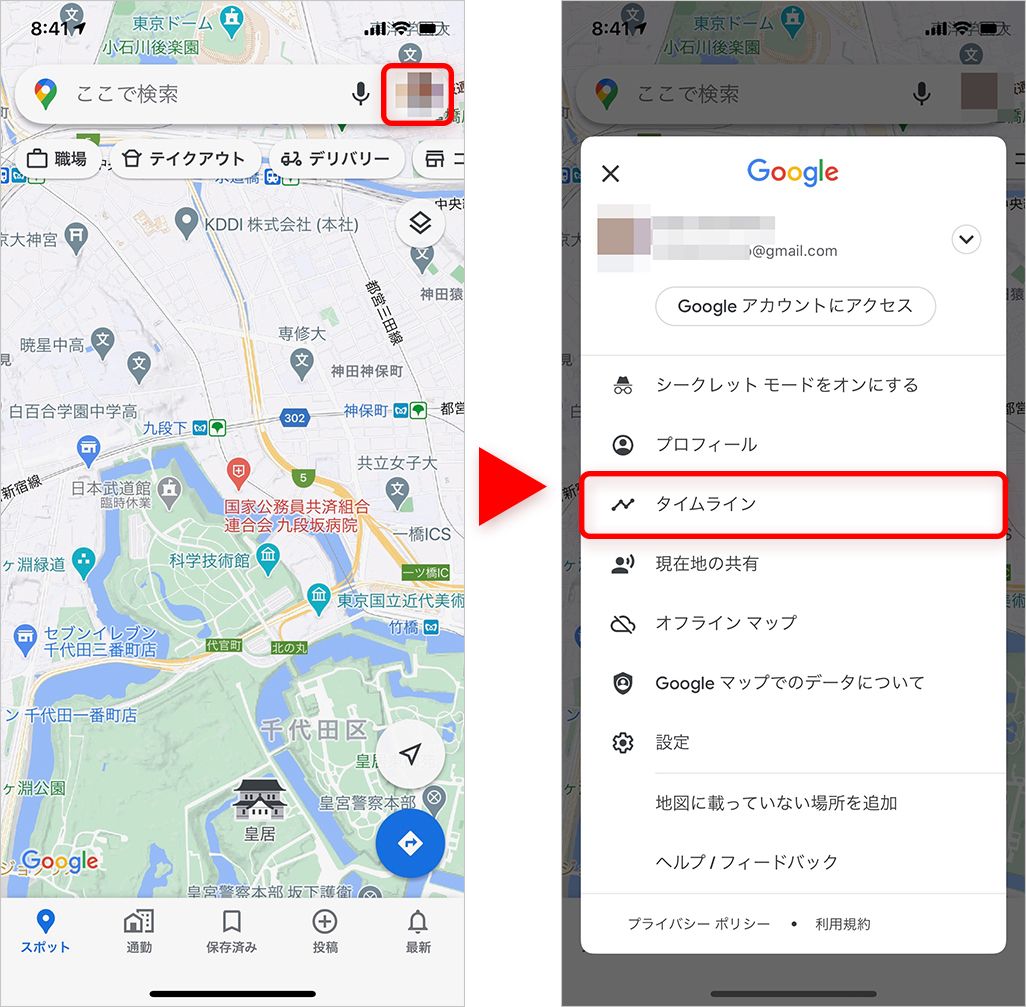
Googleマップの履歴を遡るには、Googleアカウントにログインしている必要があります。まず、Googleマップを開き、右上のプロフィール画像をタップして、「タイムライン」を選択します。ここで、過去の位置情報の履歴を確認できます。
タイムラインの確認方法
タイムラインでは、過去の位置情報の履歴を日別に確認できます。タイムラインの画面で、日付を選択すると、その日の移動履歴が表示されます。また、地図上でピンをタップすると、より詳細な情報が表示されます。
- 日付を選択して、過去の履歴を遡る
- 地図上でピンをタップして、詳細な情報を確認する
- 絞り込み機能を使って、特定の場所や日付の履歴を検索する
位置情報の履歴の詳細
位置情報の履歴には、移動手段や滞在時間などの詳細な情報が含まれています。これらの情報は、Googleマップが自動的に収集したデータに基づいています。また、編集機能を使って、履歴の正確性を高めることもできます。
- 移動手段(徒歩、車、自転車など)が表示される
- 滞在時間や訪問回数などの統計情報が確認できる
- 場所の名前や住所などの詳細情報が表示される
タイムラインのプライバシー設定
タイムラインのプライバシー設定を調整することで、位置情報の履歴の公開範囲を制御できます。また、履歴の削除機能を使って、過去の履歴を削除することもできます。
Googleマップで目的地までの経路をスムーズに検索するコツ- プライバシー設定を調整して、履歴の公開範囲を制御する
- 履歴の削除機能を使って、過去の履歴を削除する
- 位置情報サービスをオフにすることで、新たな履歴の収集を停止する
グーグルマップで何年前まで遡れる?
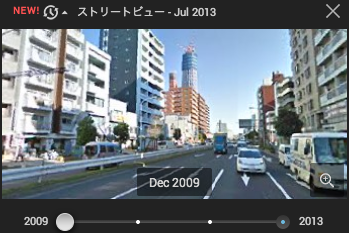
グーグルマップは、ストリートビューや航空写真などの機能を提供しており、ユーザーが特定の地域や場所をさまざまな時期に遡って観察できるようになっています。グーグルマップで何年前まで遡れるかは、場所や利用可能なデータによって異なりますが、一般的には過去10年程度まで遡れることが多いです。
グーグルマップのストリートビューの過去のデータ
グーグルマップのストリートビューは、過去のデータを閲覧できる機能を提供しています。この機能を利用することで、ユーザーは特定の場所の過去の状況を確認できます。ストリートビューの過去のデータは、数年前のものまで遡れることがあります。以下は、ストリートビューで確認できる過去のデータの特徴です。
- 過去の画像は、グーグルが定期的に更新しているため、最新の状態を確認できます。
- 過去のデータは、場所やの状況を確認するのに役立ちます。
- ただし、すべての場所で過去のデータが利用できるわけではありません。
グーグルマップの航空写真の過去のデータ
グーグルマップの航空写真も、過去のデータを閲覧できる機能を提供しています。航空写真を利用することで、ユーザーはより広範囲の地域を観察できます。航空写真の過去のデータは、数十年前のものまで遡れることがあります。以下は、航空写真で確認できる過去のデータの特徴です。
- 過去の航空写真は、土地利用の変化や開発の歴史を確認するのに役立ちます。
- 過去のデータは、自然災害や環境の変化を観察するのにも利用できます。
- ただし、航空写真の画質や解像度は、時期によって異なることがあります。
グーグルマップの過去のデータの利用方法
グーグルマップの過去のデータは、さまざまな目的で利用できます。例えば、歴史的な研究や土地利用の計画などに役立ちます。以下は、グーグルマップの過去のデータの利用方法です。
- 過去のデータを利用して、地域の歴史や変化を研究できます。
- 土地利用の計画や開発の評価に、過去の航空写真を利用できます。
- 過去のストリートビューを利用して、特定の場所の変化を確認できます。
Googleマップの履歴はいつまで残りますか?
Googleマップの履歴は、ユーザーのアクティビティや位置情報を記録し、一定期間保存されます。具体的には、Googleアカウントにログインしている場合、Googleマップの履歴は自動的に保存され、タイムラインと呼ばれる機能で確認できます。
Googleマップの履歴の保存期間
Googleマップの履歴の保存期間は、ユーザーのアカウント設定やプライバシー設定によって異なります。一般的に、Googleマップの履歴は最大で3か月間保存されますが、ユーザーが手動で削除した場合や、アカウント設定を変更した場合には、保存期間が短くなることがあります。
- 自動削除: Googleマップの履歴は、一定期間経過後に自動的に削除されることがあります。
- 手動削除: ユーザーは、いつでもGoogleマップの履歴を手動で削除できます。
- アカウント設定: ユーザーは、アカウント設定を変更することで、Googleマップの履歴の保存期間を制御できます。
Googleマップの履歴の確認方法
Googleマップの履歴は、GoogleマップアプリやGoogleアカウントの管理ページで確認できます。具体的には、Googleマップアプリのタイムライン機能や、Googleアカウントのデータとパーソナライゼーションページで確認できます。
- タイムライン: Googleマップアプリのタイムライン機能で、過去の位置情報やルートを確認できます。
- データとパーソナライゼーション: Googleアカウントのデータとパーソナライゼーションページで、Googleマップの履歴を含むユーザーのアクティビティを確認できます。
- Googleマップアプリ: Googleマップアプリで、過去の検索履歴やルート履歴を確認できます。
Googleマップの履歴の管理方法
Googleマップの履歴は、ユーザーのプライバシー設定やアカウント設定によって管理できます。具体的には、ユーザーは、Googleマップの履歴を自動削除するように設定したり、手動で削除したりできます。
- プライバシー設定: ユーザーは、プライバシー設定を変更することで、Googleマップの履歴の保存方法を制御できます。
- アカウント設定: ユーザーは、アカウント設定を変更することで、Googleマップの履歴の保存期間を制御できます。
- データのエクスポート: ユーザーは、Googleマップの履歴を含むユーザーデータをエクスポートできます。
詳細情報
Googleマップで過去の訪問履歴を確認する方法は?
Googleマップでは、タイムライン機能を利用して過去の訪問履歴を確認することができます。この機能を使用するには、まずGoogleアカウントにログインしている必要があります。ログイン後、Googleマップのメニューからタイムラインを選択すると、過去の訪問履歴が表示されます。
Googleマップで経路をチェックする方法は?
Googleマップでは、出発地と目的地を入力することで、経路をチェックすることができます。また、交通手段を選択することで、車、公共交通機関、徒歩、または自転車での経路を確認することができます。さらに、リアルタイム交通情報を利用することで、現在の交通状況を考慮した経路の提案を受けることができます。
Googleマップで現在地を正確に表示する簡単な方法Googleマップのタイムラインは自動で記録されるの?
Googleマップのタイムラインは、位置情報がオンになっている場合に自動で記録されます。ただし、ユーザーが位置情報の共有をオフにしている場合は、記録されません。また、ユーザーは、いつでもタイムラインのデータを編集または削除することができます。
Googleマップで過去の訪問履歴を削除する方法は?
Googleマップのタイムラインから過去の訪問履歴を削除するには、タイムラインのメニューからアクティビティを削除を選択します。さらに、特定の日付または特定のアクティビティを選択して削除することもできます。削除したデータは元に戻すことはできませんので、注意が必要です。