Googleマップで目的地までの経路をスムーズに検索するコツ

Googleマップは日常的に利用する人が増えており、目的地までの経路を検索する際に重宝しています。しかし、混雑や交通渋滞などの要因で、思うように目的地に到着できないことがあります。ここでは、Googleマップで目的地までの経路をスムーズに検索するためのコツを紹介します。混雑を避け、最短ルートを見つけるためのテクニックをマスターして、快適な移動を実現しましょう。目的地への到着時間を短縮し、ストレスフリーな旅を楽しむためのヒントが満載です。Googleマップをより効果的に使う方法を探ります。
Googleマップで目的地までの経路をスムーズに検索するための基本的なコツ
Googleマップは、目的地までの経路を検索する際に非常に役立つツールです。しかし、よりスムーズに目的地まで辿り着くためには、いくつかのコツを知っておく必要があります。ここでは、Googleマップで目的地までの経路をスムーズに検索するための基本的なコツについて説明します。
出発地と目的地を正確に入力する
Googleマップで経路を検索する際には、出発地と目的地を正確に入力することが重要です。出発地と目的地の住所や地名を正確に入力することで、より正確な経路情報を得ることができます。
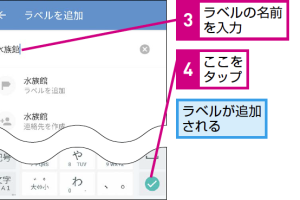
Googleマップで目的地にラベルを付けて管理する方法- 正確な住所を入力することで、Googleマップはより正確な経路情報を提供できます。
- 地名を入力する場合は、正式な名称を使用することで、より正確な結果を得ることができます。
- 現在地を出発地として使用する場合、位置情報をオンにすることで、より正確な経路情報を得ることができます。
交通手段を選択する
Googleマップでは、交通手段を選択することができます。車、公共交通機関、徒歩、自転車など、さまざまな交通手段に対応しています。目的地までの経路を検索する際には、利用する交通手段を選択することで、より適切な経路情報を得ることができます。
- 車を選択した場合、渋滞情報を考慮した経路情報を提供します。
- 公共交通機関を選択した場合、バスや電車の路線情報を提供します。
- 徒歩や自転車を選択した場合、歩行者や自転車専用の経路情報を提供します。
出発時刻を設定する
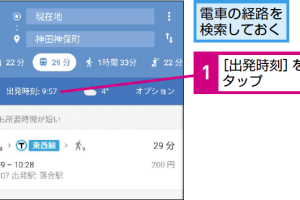
Googleマップでは、出発時刻を設定することができます。出発時刻を設定することで、渋滞や混雑を避けた経路情報を得ることができます。
- 出発時刻を設定することで、Googleマップは渋滞や混雑を予測した経路情報を提供します。
- 到着時刻を設定することで、Googleマップは到着時刻に合わせた経路情報を提供します。
- リアルタイム交通情報を利用することで、より正確な渋滞情報を得ることができます。
経路オプションを設定する
Googleマップでは、経路オプションを設定することができます。有料の利用や通行止めの回避など、さまざまなオプションに対応しています。
- 有料の利用を回避する場合、経路オプションで有料を避けるを選択します。
- 通行止めを回避する場合、経路オプションで通行止めを避けるを選択します。
- 高速を利用する場合、経路オプションで高速を利用するを選択します。
リアルタイム交通情報を利用する
Googleマップでは、リアルタイム交通情報を利用することができます。渋滞や混雑の情報をリアルタイムで提供することで、よりスムーズな経路情報を得ることができます。
Googleマップで現在地を正確に表示する簡単な方法- リアルタイム交通情報を利用することで、渋滞や混雑を避けた経路情報を得ることができます。
- 事故や工事などの情報をリアルタイムで提供することで、より正確な経路情報を得ることができます。
- 交通規制などの情報をリアルタイムで提供することで、より正確な経路情報を得ることができます。
Googleマップで経路を最適化するにはどうすればいいですか?
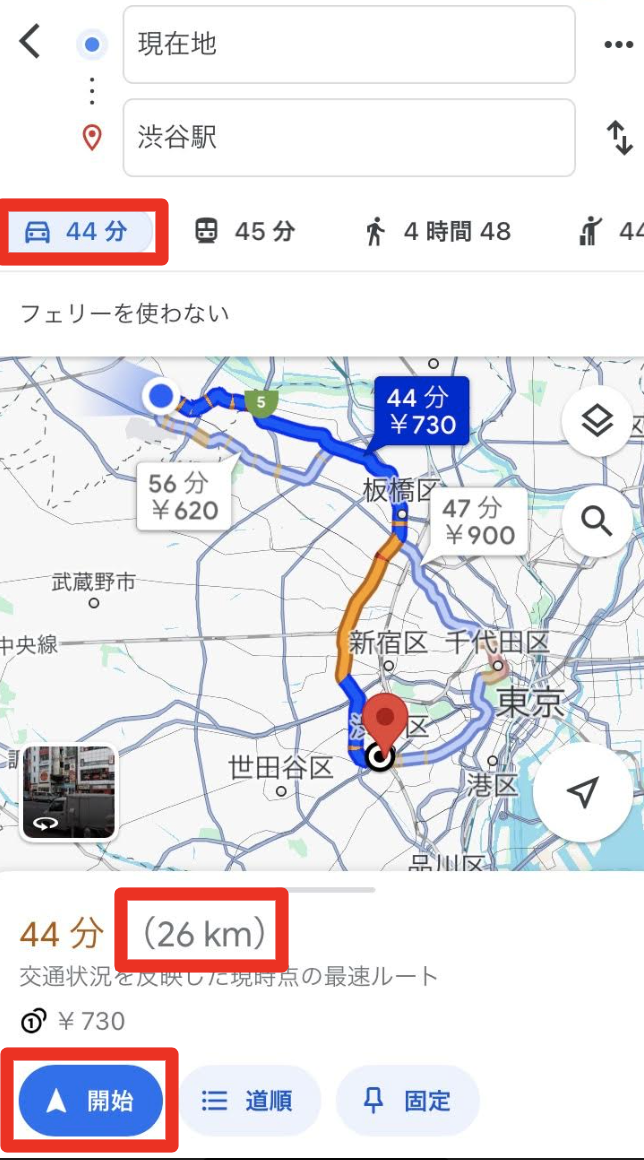
Googleマップで経路を最適化するには、複数の方法があります。まず、出発地と目的地の設定を正確に行う必要があります。出発地と目的地を正確に入力することで、Googleマップは最適な経路を提案してくれます。また、交通手段の選択も重要です。徒歩、車、自転車、公共交通機関など、さまざまな交通手段に対応しており、選択した交通手段に応じて最適な経路が表示されます。
経路のカスタマイズ
経路をカスタマイズすることで、より効率的なルートを見つけることができます。Googleマップでは、経由地を追加したり、特定のを避けたりすることができます。例えば、渋滞が予想されるを避けることで、時間の短縮が期待できます。
- 経由地の追加:目的地までの経路に、経由したい場所を追加することができます。
- の回避:有料や特定のを避けることができます。
- 交通情報の確認:リアルタイムの交通情報を確認することで、渋滞を避けた経路を選択できます。
リアルタイム情報の利用
Googleマップは、リアルタイムの交通情報を提供しています。これにより、現在の交通状況に応じた最適な経路が表示されます。また、事故や工事などの情報も提供されており、これらを避けた経路を選択することができます。
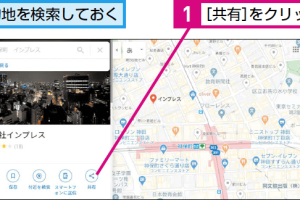
Googleマップで検索した目的地を誰かと共有する手順- 渋滞情報:リアルタイムの渋滞情報を確認できます。
- 事故情報:事故が発生している場合、その情報を元に経路を変更できます。
- 工事情報:工事の予定や現在の状況を確認できます。
スマートフォンの活用
スマートフォンを利用することで、移動中の経路変更が容易になります。Googleマップのアプリは、GPSを利用して現在地を把握し、最適な経路を案内してくれます。また、音声によるナビゲーションも可能であり、運転中などに便利です。
- GPSナビゲーション:現在地を元に、最適な経路を案内します。
- 音声ナビゲーション:音声による案内で、運転中の操作を減らすことができます。
- オフラインでの利用:インターネット接続が制限されているエリアでも、事前に地図をダウンロードすることで利用できます。
GoogleMapで経路を調整するにはどうすればいいですか?
GoogleMapで経路を調整するには、まず目的地までのルートを検索します。その後、地図上で経路変更を行うことができます。経路変更は、ルート上の任意のポイントをドラッグアンドドロップすることで行います。これにより、最適なルートを見つけることができます。また、経由地を追加することで、より詳細な経路設定が可能です。
経路変更の基本操作
経路変更の基本操作は、GoogleMapの地図上で行います。まず、ルートを検索し、表示されたルートをクリックして経路の詳細を表示します。その後、地図上で経路を変更したいポイントをクリックし、ドラッグして新しい経路を設定します。主な操作は以下の通りです。
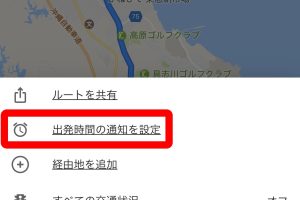
Googleマップで出発時刻を通知する便利な設定方法- 経路の再設定を行うには、ルート上のポイントをドラッグします。
- 経由地の追加は、地図上の任意の場所をクリックして行います。
- ルートの再計算は、経路変更後に自動的に行われます。
経由地の追加と変更
経由地を追加することで、複数の目的地を経由する複雑なルートを設定できます。経由地の追加は、ルート検索後に地図上で行います。経由地を変更する場合は、既存の経由地をクリックし、新しい地点を指定します。これにより、より柔軟な経路設定が可能になります。主な手順は以下の通りです。
- 経由地の追加は、ルート検索後に地図上で行います。
- 経由地の変更は、既存の経由地をクリックして新しい地点を指定します。
- 経由地の削除は、不要な経由地をクリックして行います。
ルートの最適化
GoogleMapでは、複数の経由地を設定した場合に、ルートの最適化を行うことができます。ルートの最適化は、経由地の順序を入れ替えることで、より効率的なルートを見つける機能です。これにより、時間の短縮や燃費の改善が期待できます。主な機能は以下の通りです。
- ルートの最適化は、複数の経由地を設定した場合に利用できます。
- 経由地の順序変更は、ルートの最適化により自動的に行われます。
- 最適化されたルートは、地図上で確認できます。
詳細情報
Googleマップで正確な経路情報を得るためにはどうすればよいですか?
Googleマップで正確な経路情報を得るためには、正確な現在地情報と最新の地図データが必要です。現在地情報を正確にするために、位置情報サービスを有効にし、GPSとWi-Fiをオンにしてください。また、Googleマップのアプリを最新のバージョンに更新することで、新しい情報や交通規制情報を入手できます。
混雑を避けて目的地まで行く方法はありますか?
Googleマップでは、リアルタイム交通情報を利用して混雑を避けた経路を検索できます。混雑情報を確認するには、ルート検索時に「渋滞情報」をオンにします。これにより、混雑箇所を避けた最適な経路を提案してくれます。また、代替ルートも表示されるので、状況に応じて最適な経路を選択できます。
Googleマップで出発・到着時刻を指定して経路検索するテクニック公共交通機関を利用する場合、Googleマップはどのように役立ちますか?
公共交通機関を利用する場合、Googleマップは時刻表や運行情報を提供します。目的地までの最適なルートを、バスや電車の乗り継ぎ情報とともに表示します。また、出発時刻や到着時刻、所要時間も確認できるので、スケジュールを立てるのに便利です。
Googleマップでオフラインでも経路検索できますか?
Googleマップでは、オフライン地図をダウンロードすることで、インターネットに接続していない状態でも経路検索が可能です。オフライン地図をダウンロードするには、対象の地域を指定して「オフラインで利用できるようにする」を選択します。これにより、電波が届かない場所でも経路案内を利用できます。