Googleマップで現在地を正確に表示する簡単な方法
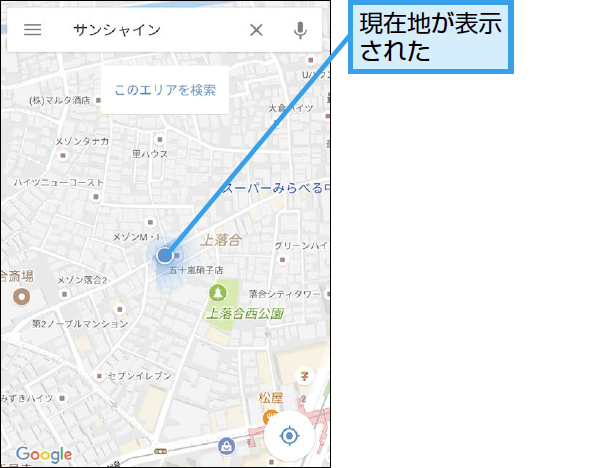
スマートフォンの普及により、Googleマップを利用する機会が増えています。しかし、現在地が正確に表示されないと、目的地への到着が遅れたり、道に迷ったりする可能性があります。Googleマップで現在地を正確に表示することは、スムーズなナビゲーションのために非常に重要です。本記事では、Googleマップで現在地を正確に表示するための簡単な方法をご紹介します。初心者でも簡単に実践できる方法を解説していきます。現在地の精度向上に役立つヒントをお探しの方は、ぜひ参考にしてください。
Googleマップで正確な現在地を表示するための基本設定
Googleマップを使用する際、現在地を正確に表示することは非常に重要です。スマートフォンのGPS機能を利用して現在地を特定しますが、時々正確な位置を表示しない場合があります。そのような場合、以下の設定を確認することで改善できます。
位置情報サービスの有効化
位置情報サービスを有効にすることで、Googleマップはより正確な現在地を表示できます。スマートフォンの設定アプリを開き、「位置情報」または「ロケーション」を選択して有効にします。 以下の手順で位置情報サービスを有効にできます:
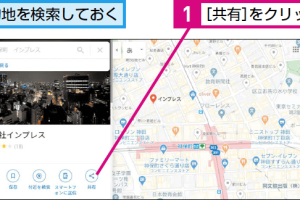
Googleマップで検索した目的地を誰かと共有する手順- 位置情報サービス をオンにする
- Googleマップの 位置情報へのアクセス を許可する
- 高精度モードを有効にする(利用可能な場合)
Googleマップの権限設定
Googleマップがデバイスの位置情報にアクセスできるように権限を設定する必要があります。スマートフォンの設定アプリからGoogleマップの権限を確認し、位置情報へのアクセスを許可します。 具体的には、以下のように設定します:
- 設定アプリで アプリ情報 を開く
- Googleマップを選択し、権限 を確認する
- 位置情報 の権限を 常に許可 に設定する
Wi-FiとBluetoothの有効化
Wi-FiとBluetoothを有効にすることで、Googleマップはより正確な現在地を特定できます。周辺のWi-FiアクセスポイントやBluetoothビーコンを検出して位置情報を補完します。 以下のようにWi-FiとBluetoothを有効にできます:
- Wi-Fi をオンにする
- Bluetooth をオンにする
- 周辺の Wi-Fiアクセスポイント を検出できるようにする
Googleマップのアップデート
Googleマップの最新バージョンを利用することで、位置情報の正確性が向上する場合があります。Google PlayストアまたはApp StoreでGoogleマップのアップデートを確認します。
- Google PlayストアまたはApp Storeを開く
- Googleマップの アップデート を確認する
- 利用可能な場合は アップデート を実行する
デバイスの再起動
デバイスを再起動することで、位置情報サービスやGoogleマップの機能がリフレッシュされ、正確な現在地が表示されるようになる場合があります。 以下のようにデバイスを再起動します:
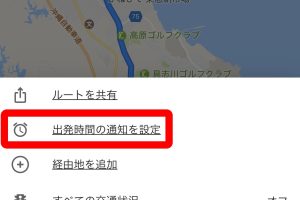
Googleマップで出発時刻を通知する便利な設定方法- デバイスの 電源ボタン を長押しする
- 再起動 または 再起動する を選択する
- デバイスが再起動するのを待つ
Googleマップで現在地を常に表示するにはどうすればいいですか?
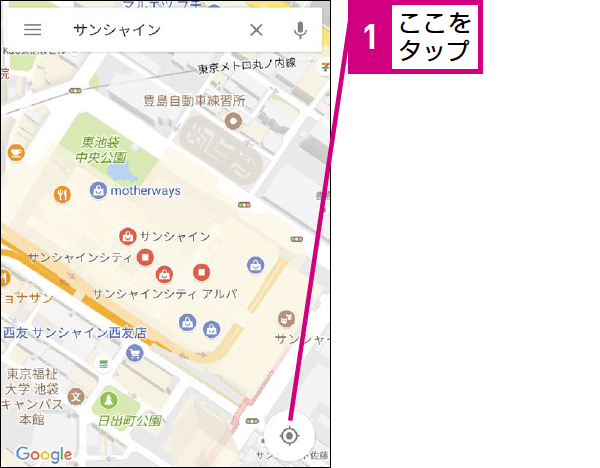
Googleマップで現在地を常に表示するには、位置情報と位置情報共有の設定を適切に行う必要があります。まず、スマートフォンの設定で位置情報をオンにする必要があります。次に、Googleマップを開き、現在地の共有を有効にします。これにより、Googleマップで現在地が常に表示されるようになります。
位置情報の設定
位置情報を有効にするには、スマートフォンの設定アプリを開き、位置情報の項目を探します。位置情報がオフになっている場合は、オンに切り替えます。また、Googleマップが位置情報にアクセスできるように、アプリの権限も確認する必要があります。位置情報がオンになっていることを確認したら、Googleマップを開いて現在地を確認できます。
- 位置情報をオンにする
- Googleマップが位置情報にアクセスできるようにする
- Googleマップで現在地を確認する
Googleマップでの現在地共有
Googleマップで現在地を共有するには、アプリ内のメニューを開き、「位置情報共有」または「現在地の共有」を選択します。次に、共有する相手や期間を設定します。これにより、指定した相手に現在地が共有され、Googleマップで現在地が常に表示されるようになります。
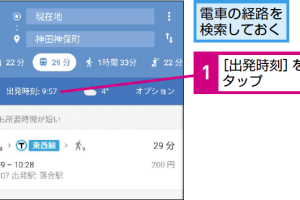
Googleマップで出発・到着時刻を指定して経路検索するテクニック- Googleマップのメニューを開く
- 位置情報共有を設定する
- 共有相手と共有期間を指定する
スマートフォンの設定とGoogleマップの連携
スマートフォンの設定とGoogleマップの連携が重要です。スマートフォンのバッテリー節約モードや省電力モードがオンになっていると、位置情報が制限される場合があります。Googleマップで現在地を常に表示するには、これらのモードをオフにするか、Googleマップがバックグラウンドで動作できるように設定する必要があります。
- バッテリー節約モードをオフにする
- Googleマップがバックグラウンドで動作できるようにする
- 省電力モードの影響を確認する
現在地の補正はどうやってする?

現在地の補正は、主にGPSや地図データを用いて行われる。具体的には、端末のGPS機能を利用して現在地を特定し、地図データベースと照合することで、正確な位置情報を取得する。また、Wi-Fiや携帯電話基地局の情報を利用して、現在地を補正することもある。
GPSによる現在地の補正
GPSによる現在地の補正は、衛星信号を受信して行われる。GPS衛星から送信される信号を受信し、端末の位置を計算することで、現在地を特定する。GPSの利点は、広範囲にわたって正確な位置情報を提供できることにある。
Googleマップで現在地をリアルタイムで共有する方法- 衛星信号の受信状態が良好な場所では、高い精度で現在地を特定できる。
- トンネルや高層ビルが多い場所など、衛星信号の受信状態が悪い場所では、現在地の特定が困難になることがある。
- GPSのマルチパス対策として、複数の衛星信号を利用することで、現在地の特定精度を向上させることができる。
地図データベースの利用
地図データベースを利用することで、現在地の補正精度を向上させることができる。地図データベースには、や建物などの地理情報が格納されており、端末のGPS位置情報と照合することで、現在地を特定する。地図データベースの利点は、情報や建物情報を利用して、現在地をより正確に特定できることにある。
- 地図データベースの更新頻度が高い場合、最新の地理情報を利用できる。
- 情報を利用して、現在地が上にあるかどうかを判断できる。
- 建物情報を利用して、現在地が建物内にあるかどうかを判断できる。
その他の補正方法
現在地の補正には、GPSや地図データベース以外にも、加速度センサやジャイロスコープなどのセンサ情報を利用する方法がある。これらのセンサ情報を利用することで、端末の姿勢や移動状況を検出し、現在地を補正することができる。
- 加速度センサを利用して、端末の加速度を検出し、移動状況を判断できる。
- ジャイロスコープを利用して、端末の角速度を検出し、姿勢を判断できる。
- これらのセンサ情報を組み合わせることで、より正確な現在地の補正が可能になる。
詳細情報
Googleマップで現在地が正確に表示されないのはなぜですか?
位置情報の精度は、スマートフォンのGPSやWi-Fi接続、携帯電話の基地局からの信号など、複数の要因によって決まります。これらの信号が弱い場合や、建物や山などの障害物によって遮られる場合、位置情報の誤差が生じます。
Googleマップの位置情報を正確にする方法はありますか?
位置情報サービスを有効にし、Googleマップのアプリを最新バージョンに更新することで、正確な現在地が表示されるようになります。また、Wi-FiやBluetoothをオンにすることで、位置情報の精度が向上します。
Googleマップのローカルガイドになるための簡単なステップGoogleマップで現在地を正確に表示するための端末の設定は?
スマートフォンの設定メニューで、位置情報をオンにし、高精度モードを選択することで、GPSやWi-Fi、携帯電話の基地局からの信号を利用して現在地を正確に特定できます。
Googleマップの現在地がずれている場合の対処法は?
Googleマップのアプリを再起動したり、位置情報サービスをオフにしてから再度オンにすることで、現在地が正確に表示されるようになる場合があります。また、端末の再起動も効果的な場合があります。