Googleマップで検索した目的地を誰かと共有する手順

Googleマップは、目的地へのナビゲーションを容易にする便利なツールです。目的地を友人や家族と共有する必要がある場合、Googleマップの共有機能が役立ちます。この記事では、について説明します。スマートフォンやタブレットを使用して、簡単に目的地を共有する方法をご紹介します。Googleマップの使い方をマスターして、スムーズなコミュニケーションを実現しましょう。目的地の共有は、待ち合わせや旅行の計画に非常に便利です。
Googleマップで検索した目的地を共有する簡単な方法
Googleマップで検索した目的地を誰かと共有する手順は非常に簡単です。まず、Googleマップを開き、目的地を検索します。検索結果が表示されたら、共有したい場所をタップまたはクリックします。
Googleマップで出発時刻を通知する便利な設定方法目的地の詳細情報を表示する
目的地をタップまたはクリックすると、その場所の詳細情報が表示されます。この画面では、場所の名前、住所、電話番号、営業時間などの情報が確認できます。また、ユーザーのレビューや評価も閲覧できます。 主な情報:
- 場所の名前と住所を確認する
- 電話番号と営業時間をチェックする
- ユーザーのレビューを閲覧する
共有ボタンをタップする
詳細情報画面で共有ボタンをタップすると、共有メニューが表示されます。このメニューから、共有したいアプリやサービスを選択できます。 共有方法:
- 共有ボタンをタップする
- 共有先のアプリまたはサービスを選択する
- 共有内容を確認して送信する
リンクをコピーして共有する
共有メニューでリンクをコピーすることもできます。コピーしたリンクをメールやチャットで送信することで、簡単に目的地を共有できます。 リンクのコピー方法:
Googleマップで出発・到着時刻を指定して経路検索するテクニック- リンクをコピーするオプションを選択する
- コピーしたリンクを貼り付ける
- リンクを送信する
共有する際の注意点
目的地を共有する際には、いくつかの注意点があります。例えば、共有する情報が正確であることを確認する必要があります。また、共有先の相手が目的地を簡単に見つけられるように、詳細な情報を含めることが重要です。 注意点:
- 正確な情報を共有する
- 詳細な情報を含める
- 共有先の相手を確認する
スマートフォンとPCでの共有方法の違い
Googleマップでの目的地の共有方法は、スマートフォンとPCで多少異なります。スマートフォンではタップ操作が中心ですが、PCではクリック操作になります。また、PCではブラウザの機能を利用して共有することもできます。 共有方法の違い:
- スマートフォンでのタップ操作
- PCでのクリック操作
- ブラウザの機能を利用する
Google Mapの検索結果をどうやって共有する?
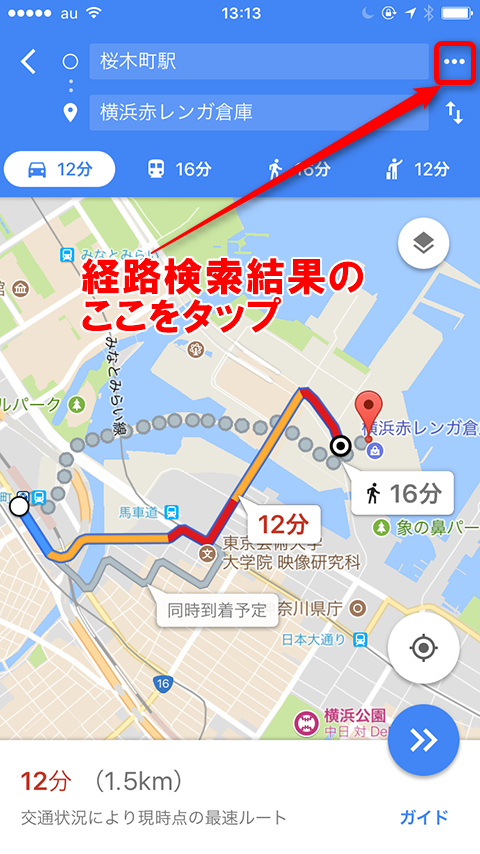
Google Mapの検索結果を共有するには、主に3つの方法があります。まず、地図上で特定の場所を検索し、その場所の情報を共有することができます。次に、ルート検索を行い、そのルートを共有することもできます。さらに、地図上で作成したカスタムマップを共有することも可能です。
地図上の場所を共有する方法
地図上で特定の場所を検索し、その場所の情報を共有するには、まずGoogle Mapで目的の場所を検索します。検索結果が表示されたら、場所の名前をタップまたはクリックして、詳細情報を表示させます。その後、「共有」オプションを選択し、共有方法を選択します。共有方法には、リンクの送信や地図の埋め込みなどがあります。
- リンクをコピーして、メールやメッセージアプリで送信します。
- QRコードを生成して、他のデバイスで読み取れるようにします。
- ソーシャルメディアで直接共有することも可能です。
ルート検索結果を共有する方法
ルート検索を行った後、そのルートを共有するには、まず出発地と目的地を入力してルート検索を実行します。ルートが表示されたら、「ルートの詳細」をタップまたはクリックし、表示されるメニューから「共有」を選択します。そうすると、ルートのリンクが生成され、これを他の人と共有することができます。
Googleマップのローカルガイドになるための簡単なステップ- ルートのリンクをコピーして、他のアプリで共有します。
- ルートの概要をテキストで共有し、出発地や目的地などの情報を伝えることができます。
- 地図アプリでルートを開くためのリンクを共有することもできます。
カスタムマップを共有する方法
Google Mapでは、特定の場所やルートをマークしたカスタムマップを作成することができます。このカスタムマップを共有するには、まず地図上で場所をマークし、必要に応じてメモやラベルを追加します。その後、「地図を保存」して、地図のタイトルや説明を入力します。最後に、「共有」オプションから、カスタムマップを他の人と共有します。
- カスタムマップのリンクを他の人と共有し、地図上の情報を閲覧できるようにします。
- 地図の編集権限を他の人に付与し、共同で地図を編集できるようにします。
- 地図の公開設定を変更し、特定の人や公開範囲を指定して共有します。
詳細情報
Googleマップで検索した目的地を共有するメリットは何ですか?
Googleマップで検索した目的地を共有することで、友人や家族と待ち合わせ場所を簡単に伝えることができます。また、旅行計画を立てる際にも役立ちます。
Googleマップで目的地を共有する手順は?
Googleマップで目的地を検索した後、場所の情報をタップし、共有オプションを選択します。次に、共有方法(メール、メッセージ、ソーシャルメディアなど)を選び、共有先を指定します。
Googleフォトの自動バックアップを設定する簡単な手順Googleマップで共有できる情報は何ですか?
Googleマップでは、場所の名前、住所、地図へのリンクなどを共有できます。また、経路や所要時間も共有できるため、旅行計画に役立ちます。
Googleマップで共有した目的地をキャンセルする方法は?
Googleマップで共有した目的地をキャンセルするには、共有したリンクを削除するか、共有設定を変更する必要があります。具体的な手順は、共有方法によって異なります。