Googleマップで複数経路を比較して最適ルートを選ぶ方法

Googleマップは、目的地までのルート検索に非常に便利なツールです。しかし、複数の経路がある場合、どれが最適なのか迷うことがあります。そこで、Googleマップを使って複数経路を比較し、最適なルートを選ぶ方法を紹介します。所要時間や距離、交通状況などを考慮して、最も効率的なルートを見つけることができます。本記事では、Googleマップの使い方を詳しく解説し、快適な移動を実現するためのヒントを提供します。最適なルートを見つけて、スムーズな旅を楽しみましょう。さまざまな経路を簡単に比較できます。
Googleマップで複数経路を比較するメリット
Googleマップを使用して複数経路を比較することで、最適なルートを見つけることができます。複数のルートを比較することで、交通状況や所要時間、距離などの違いを確認できます。これにより、最も効率的なルートを選択できます。
経路検索の基本
Googleマップで経路検索を行うには、出発地と目的地を入力する必要があります。出発地と目的地を入力すると、Googleマップは複数のルートを提案します。これらのルートを比較することで、最適なルートを選択できます。 経路検索の条件を設定できます。例えば、出発時刻や到着時刻、交通手段などの条件を設定できます。
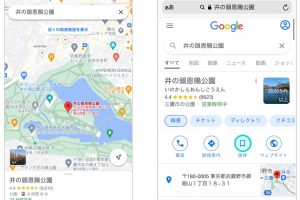
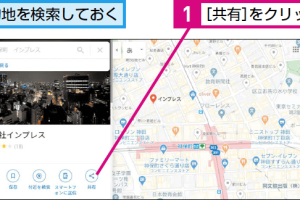
Googleマップで目的地を他の人と簡単に共有する方法複数経路の比較
Googleマップで複数経路を比較するには、経路検索結果の代替ルートをクリックします。これにより、複数のルートが表示され、所要時間や距離などの違いを確認できます。
- 最短ルートを選択できます。
- 交通渋滞を避けたルートを選択できます。
- 有料を利用するルートを選択できます。
ルートのカスタマイズ
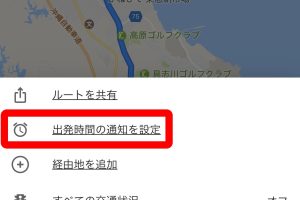
Googleマップでは、ルートをカスタマイズできます。例えば、経由地を追加したり、出発時刻を変更したりできます。これにより、より最適なルートを見つけることができます。
交通状況の確認
Googleマップでは、交通状況を確認できます。交通状況を確認することで、交通渋滞を避けたルートを選択できます。 交通状況は、リアルタイムで更新されます。
所要時間と距離の確認
Googleマップでは、所要時間と距離を確認できます。これにより、複数のルートを比較し、最適なルートを選択できます。
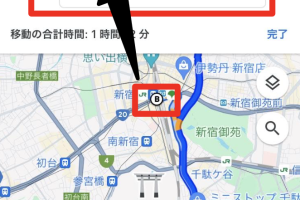
Googleマップで目的地までの経路をスムーズに検索するコツ- 所要時間を確認できます。
- 距離を確認できます。
- 交通状況を考慮した所要時間を確認できます。
Googleマップで複数の目的地を選択するには?
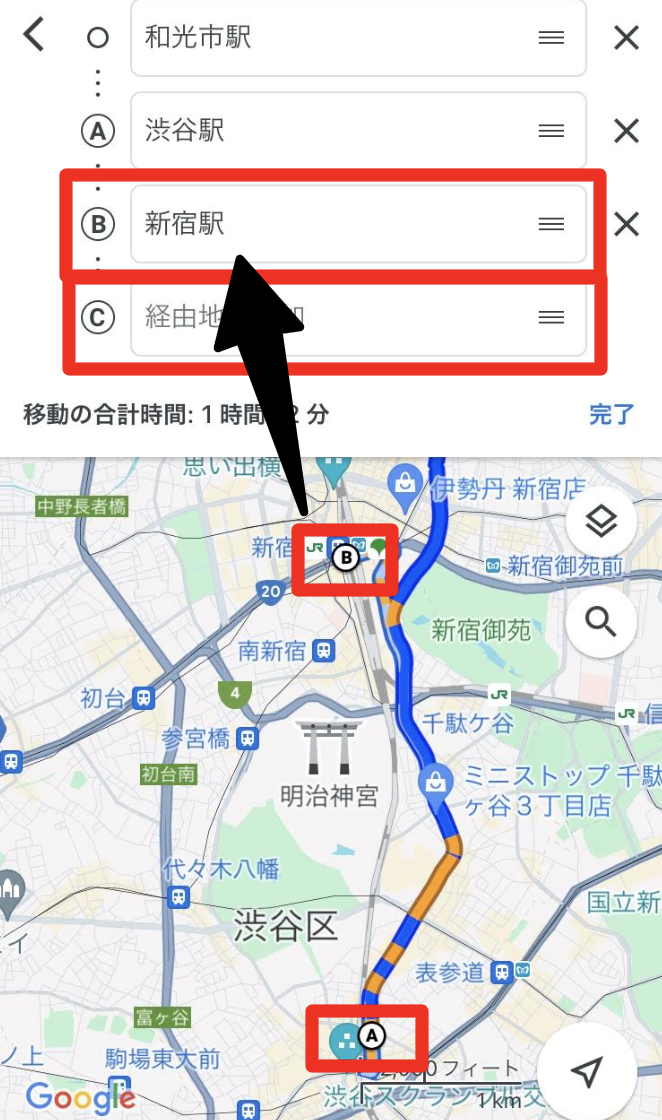
Googleマップで複数の目的地を選択するには、経由地を追加する必要があります。経由地とは、出発地と到着地の間に設定する中間地点のことです。Googleマップでは、最大で23個の経由地を追加できます。
経由地の追加方法
経由地を追加するには、まずGoogleマップで出発地と到着地を設定します。次に、ルート検索結果画面で「経由地を追加」ボタンをクリックします。すると、経由地入力欄が表示されるので、そこに経由地を入力します。経由地は、住所や地名、施設名などで入力できます。
- 出発地と到着地を設定する
- ルート検索結果画面で「経由地を追加」ボタンをクリックする
- 経由地入力欄に経由地を入力する
経由地の順序変更と削除
追加した経由地の順序を変更したり、削除したりすることもできます。経由地の順序を変更するには、ルート検索結果画面で経由地のドラッグアンドドロップを行います。経由地を削除するには、経由地の削除ボタンをクリックします。
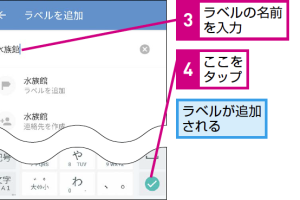
Googleマップで目的地にラベルを付けて管理する方法- ルート検索結果画面で経由地をドラッグアンドドロップする
- 経由地の削除ボタンをクリックする
- 経由地の順序を再設定する
複数の目的地を設定するメリット
複数の目的地を設定することで、効率的なルートを設定できます。また、複数の目的地を設定することで、移動時間や距離を短縮できます。さらに、経由地を設定することで、観光地や食事などの予定も組み込むことができます。
- 効率的なルートを設定できる
- 移動時間や距離を短縮できる
- 観光地や食事などの予定を組み込むことができる
Googleマップでルートを自分で作るにはどうすればいいですか?
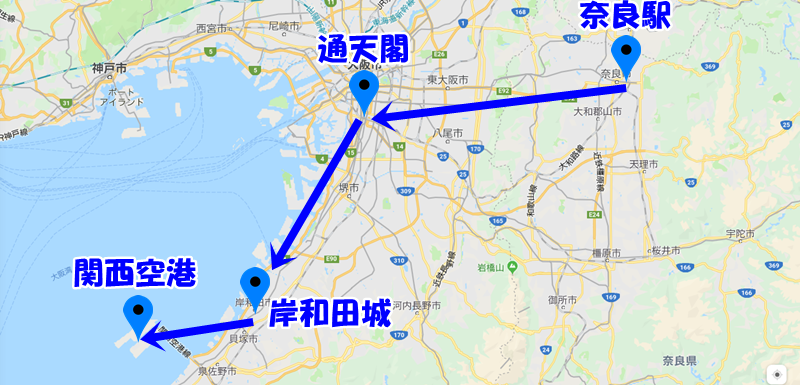
Googleマップでルートを自分で作るには、まずGoogleアカウントにログインしていることを確認する必要があります。ログイン後、Googleマップの画面右上にあるメニュー(三本線のアイコン)をクリックし、「マイプレイス」または「タイムライン」を選択します。ただし、より直接的な方法は、Googleマップ上で直接ルートを作成することです。地図上でルートを作成したい場所をクリックし、「ルートを作成」または「ここからのルート」を選択することで、ルートの作成を開始できます。
ルート作成の基本ステップ
ルートを作成する際の基本的なステップは、まず出発地と目的地を設定することです。出発地と目的地を入力すると、Googleマップはデフォルトのルートを提案します。しかし、自分のルートをカスタマイズするには、さらにいくつかのステップを実行する必要があります。
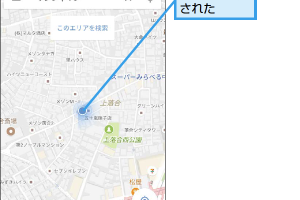
Googleマップで現在地を正確に表示する簡単な方法- 経由地の追加:ルートに経由地を追加することで、自分のルートをカスタマイズできます。経由地を追加するには、ルートの詳細画面で「経由地を追加」をクリックし、希望する地点を入力します。
- ルートの変更:ルートの途中で別の道を通りたい場合は、地図上でその道をクリックすることでルートを変更できます。Googleマップは新しいルートを再計算します。
- ルートの保存:作成したルートは、Googleマップの「マイプレイス」や「ルート」セクションに保存できます。これにより、後で同じルートを簡単に参照できます。
ルートのカスタマイズ
ルートをさらにカスタマイズするには、交通手段の選択や、状況の考慮など、さまざまなオプションを利用できます。例えば、徒歩、自転車、自動車、または公共交通機関など、異なる交通手段を選択することで、ルートが大きく変わります。
- 交通手段の選択:ルート作成時に、利用する交通手段を選択できます。これにより、Googleマップは最適なルートを提案します。
- 状況の考慮:Googleマップはリアルタイムの交通情報を提供します。これにより、混雑を避けたルートの選択が可能です。
- ルートのオプション:有料の利用を避ける、または特定のを通るなど、ルートのオプションを設定できます。
ルートの共有と保存
作成したルートは、他の人と共有したり、後で参照するために保存したりできます。ルートの共有は、旅行の計画や、複数人での移動の際に特に便利です。
- ルートの共有:ルートを共有するには、ルートの詳細画面で「共有」をクリックし、共有方法(メール、リンクなど)を選択します。
- ルートの保存:ルートを保存するには、「保存」をクリックします。保存したルートは、Googleマップの「マイプレイス」で確認できます。
- ルートのエクスポート:一部のルートは、他のアプリやサービスにエクスポートできます。これにより、さらに幅広い利用が可能になります。
詳細情報
Googleマップで複数経路を比較するメリットは何ですか?
Googleマップで複数経路を比較することで、最短ルートや所要時間、交通状況を考慮した最適ルートを見つけることができます。これにより、時間の節約や燃費の向上が期待できます。
Googleマップで複数のルートを表示する方法は?
Googleマップで出発地と目的地を入力し、ルートを検索します。その後、ルートオプションをクリックし、代替ルートを表示させることで、複数のルートを比較できます。
Googleマップで検索した目的地を誰かと共有する手順Googleマップでルートの所要時間を比較するには?
Googleマップで表示された複数のルートのうち、所要時間を比較することで、最も早く到着できるルートを選ぶことができます。また、交通状況や渋滞情報も考慮して比較することができます。
Googleマップで最適なルートを選ぶためのポイントは?
Googleマップで最適なルートを選ぶためには、所要時間や距離、交通状況などを総合的に考慮する必要があります。また、有料の利用や渋滞回避などのオプションも活用することで、より効率的なルートを選ぶことができます。