Googleマップで目的地を他の人と簡単に共有する方法

Googleマップは旅行や日常の移動に欠かせないツールとなっています。目的地までの経路検索や周辺情報の提供など、さまざまな機能が利用できます。その中でも、目的地を他の人と共有する機能は、待ち合わせや旅行の計画を立てる際に非常に便利です。この記事では、について詳しく説明します。スマートフォンやパソコンを使った共有方法を紹介し、具体的な手順を解説します。共有方法をマスターして、よりスムーズなコミュニケーションを実現しましょう。
Googleマップで目的地を他の人と共有するメリット
Googleマップを使用して目的地を他の人と共有することは、待ち合わせや旅行の計画を立てる際に非常に便利です。この機能を使用することで、他の人と簡単に目的地を共有でき、コミュニケーションの手間を大幅に削減できます。
Googleマップで目的地を共有する方法
Googleマップで目的地を共有するには、以下の手順に従います。
Googleマップで目的地までの経路をスムーズに検索するコツ- Googleマップを開く: まず、スマートフォンまたはタブレットでGoogleマップを開きます。
- 目的地を検索する: 目的地を検索バーに入力して検索します。
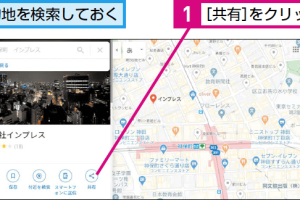
- 共有ボタンをタップする: 検索結果の画面で、共有ボタンをタップします。
共有方法の選択
共有ボタンをタップすると、共有方法の選択画面が表示されます。ここでは、リンクをコピーする、メールで送信する、メッセージアプリで共有するなどのオプションがあります。
リンクをコピーして共有する
リンクをコピーして共有する方法は、以下の通りです。
- リンクをコピーする: 共有方法の選択画面で、リンクをコピーするを選択します。
- リンクを共有する: コピーしたリンクを、メールやメッセージアプリで他の人と共有します。
Googleマップの共有機能の利点
Googleマップの共有機能を使用することで、以下のような利点があります。
- 正確な位置情報の共有: Googleマップを使用することで、正確な位置情報を共有できます。
- 簡単な共有: 共有ボタンをタップするだけで、簡単に目的地を他の人と共有できます。
Googleマップで目的地を共有する際の注意点
Googleマップで目的地を共有する際には、以下のような注意点があります。
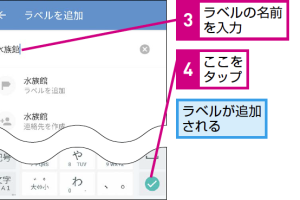
Googleマップで目的地にラベルを付けて管理する方法- プライバシーに注意する: 共有する情報に個人情報が含まれる場合は、プライバシーに注意する必要があります。
- 共有範囲を制限する: 共有範囲を制限することで、情報漏洩を防ぐことができます。
Googleマップを二人で共有するにはどうすればいいですか?
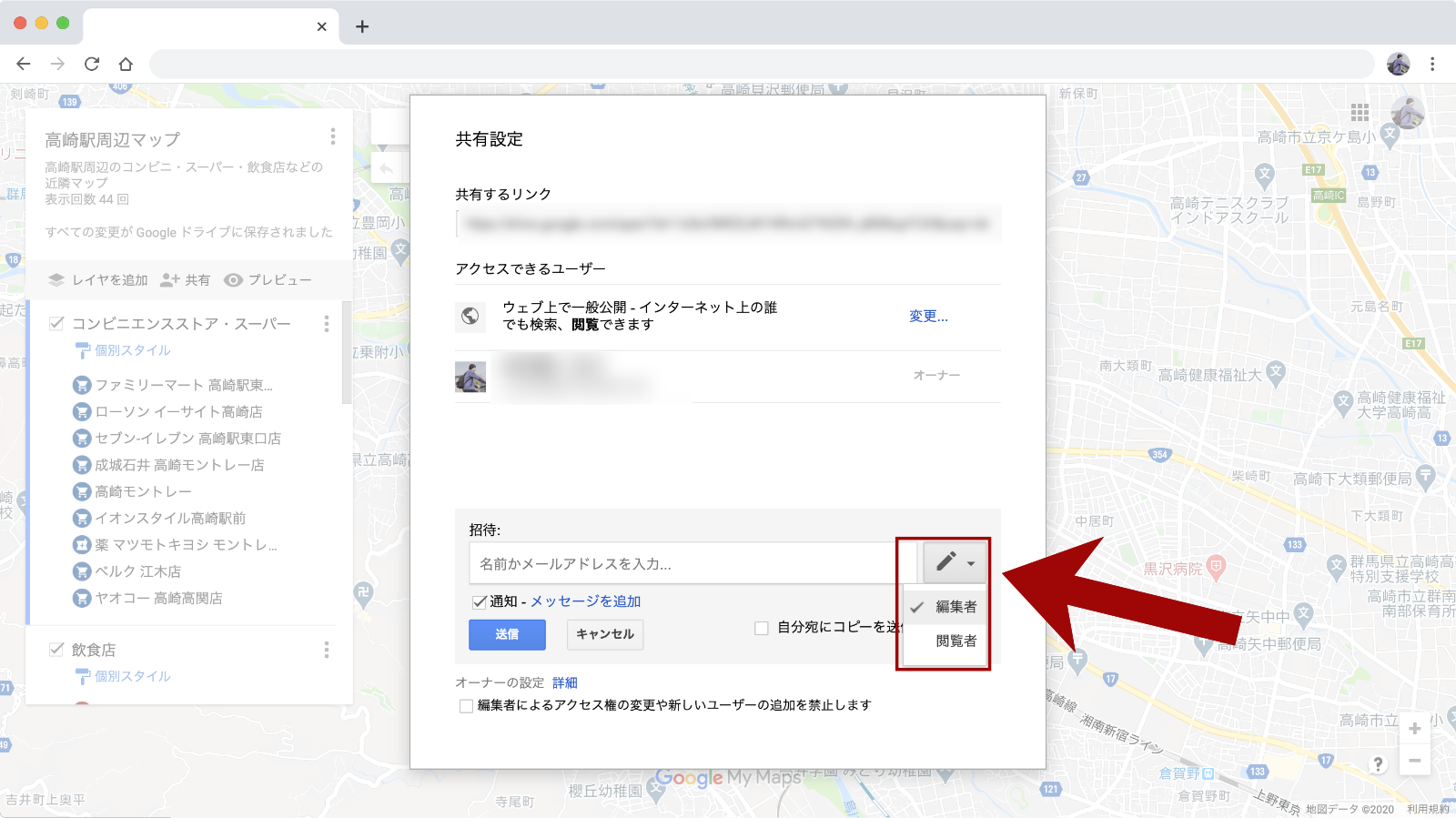
Googleマップを二人で共有するには、主に位置情報の共有機能を利用します。この機能を使用することで、友人や家族とリアルタイムで位置を共有できます。まず、Googleマップを開き、右上のプロフィール画像をタップして「位置情報の共有」を選択します。次に、共有する相手を選択し、共有期間を設定します。相手には招待状が送られ、承諾するとお互いに位置情報を確認できるようになります。
位置情報共有の基本設定
位置情報共有の基本設定を行うには、まずGoogleマップのメニューから「位置情報の共有」を選びます。ここで、共有相手や共有期間を細かく設定できます。
- 共有相手の選択: 連絡先から共有相手を選ぶことができます。
- 共有期間の設定: 共有期間を一時的なものにするか、一定期間に設定するかを選択できます。
- 地図上の表示: 共有された位置情報は地図上に表示され、簡単に確認できます。
スマートフォンでの操作手順
スマートフォンでGoogleマップの位置情報共有を利用するには、まずアプリを開き、メニューから「位置情報の共有」にアクセスします。ここで、位置情報の共有を開始し、相手に招待を送ります。
Googleマップで現在地を正確に表示する簡単な方法- Googleマップの起動: スマートフォンでGoogleマップアプリを起動します。
- メニューの選択: 右上のメニューアイコンをタップし、「位置情報の共有」を選びます。
- 共有の開始: 共有を開始し、相手に招待状を送ります。
PCでの操作手順
PCでGoogleマップの位置情報共有を利用する場合も、基本的な流れはスマートフォンと同様です。Googleマップのウェブサイトにアクセスし、位置情報の共有機能を利用します。
- Googleマップにアクセス: ブラウザでGoogleマップのウェブサイトにアクセスします。
- メニューの選択: 左上のメニューから「位置情報の共有」を選択します。
- 共有の開始: 共有を開始し、相手に招待状を送ります。
Googleマップで共有するとどうなる?
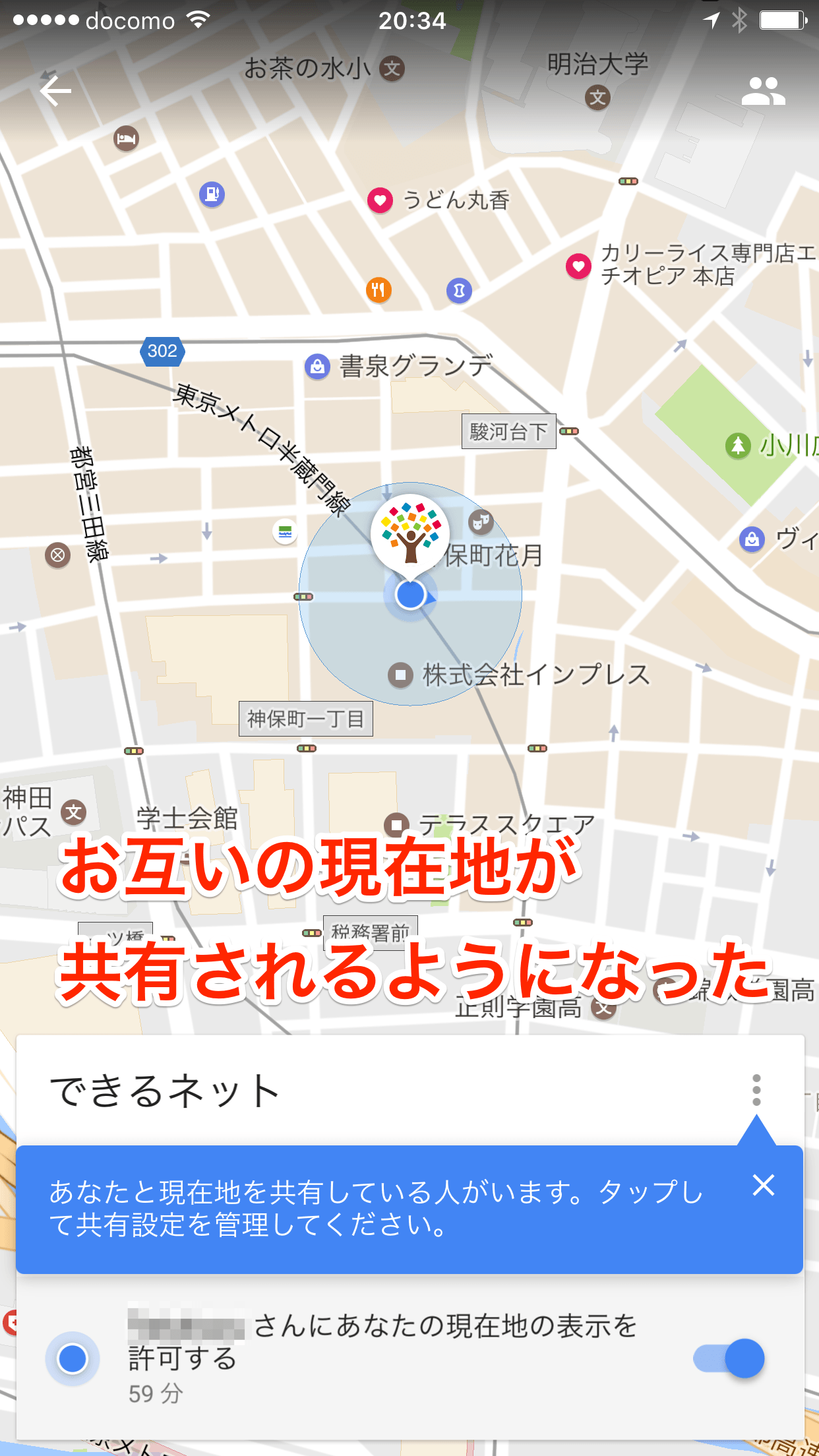
Googleマップで位置情報を共有すると、他のユーザーがあなたの現在地をリアルタイムで確認できるようになります。これにより、友人や家族との待ち合わせや、グループでの行動がスムーズになります。また、緊急時の連絡手段としても役立ちます。
位置情報共有のメリット
位置情報を共有することで、他のユーザーとのコミュニケーションが円滑になります。具体的には、以下のようなメリットがあります。
Googleマップで検索した目的地を誰かと共有する手順- 待ち合わせがスムーズになる:目的地までの道順を共有し、待ち合わせ場所を正確に伝えることができます。
- 安全確認ができる:緊急時や災害時に、自分の位置をすぐに伝えることができます。
- グループ行動がしやすくなる:グループでの行動時に、全員の位置を確認し合い、効率的に動くことができます。
位置情報共有の注意点
位置情報を共有する際には、プライバシーに注意する必要があります。共有相手を慎重に選び、不要なときは共有を停止することが大切です。また、セキュリティ上のリスクも考慮する必要があります。
- 共有相手を慎重に選ぶ:知らない人や信頼できない相手と位置情報を共有しないようにしましょう。
- 共有時間を設定する:一定時間後に自動的に共有が停止するように設定することができます。
- アプリの権限を確認する:Googleマップがアクセスする情報や権限を確認し、不要なものはオフにしましょう。
位置情報共有の使い方
Googleマップでの位置情報共有は、簡単に始めることができます。スマートフォンのGoogleマップアプリを開き、メニューから位置情報共有を選択するだけです。
- Googleマップを開く:スマートフォンにインストールされたGoogleマップアプリを開きます。
- メニューから共有を選択:画面上のメニューボタンをタップし、位置情報共有を選択します。
- 共有相手を選択:共有したい相手を選択し、共有期間を設定します。
詳細情報
Googleマップで目的地を共有する方法は?
Googleマップで目的地を共有するには、まずGoogleマップを開き、共有したい場所を検索します。次に、場所の情報を表示し、共有ボタンをタップします。
共有できる情報には何がありますか?
Googleマップでは、場所の名前、住所、地図のリンクなどを共有できます。また、ルートや所要時間も共有することが可能です。
Googleマップで出発時刻を通知する便利な設定方法共有先はどのように選択しますか?
共有先は、メールやメッセージアプリ、ソーシャルメディアなど、さまざまな方法で選択できます。Googleマップでは、連絡先を選択して直接共有することもできます。
共有した場所はどのように確認できますか?
共有された場所のリンクをタップすると、Googleマップが開き、目的地の詳細な情報が表示されます。また、ルート案内も簡単に始めることができます。