iPadでiMovieを使ってビデオをプロ級の作品に仕上げる方法
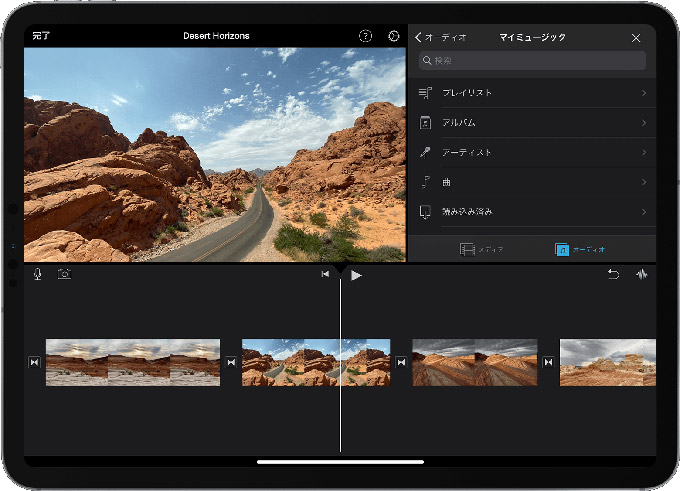
iPadを使った動画編集は、iMovieというアプリを使うことで、プロ級の作品を作り上げることができます。iMovieは、直感的な操作と強力な機能を兼ね備えており、初心者から上級者まで幅広く対応しています。この記事では、iMovieの基本的な使い方から、プロ級の作品を作り上げるためのテクニックまでを紹介します。ビデオ編集の初心者でも簡単に理解できるように、ステップバイステップで解説していきます。iPadでプロ級のビデオ作品を作りたい方は、ぜひこの記事を参考にしてみてください。
iMovieを使ったビデオ編集の基本と応用
iPadでiMovieを使ってビデオをプロ級の作品に仕上げるためには、まず基本的な編集技術を身につけることが重要です。iMovieは、直感的な操作でビデオ編集が可能なアプリであり、初心者でも簡単にプロフェッショナルなビデオを作成することができます。
ビデオクリップのインポートと整理
ビデオ編集の第一歩は、撮影したビデオクリップをiMovieにインポートすることです。iMovieでは、カメラロールや外部ストレージから簡単にクリップをインポートできます。インポートしたクリップは、タイムライン上で整理することができます。具体的には、次の手順で行います:
- ビデオクリップの選択:インポートするビデオクリップを選択します。
- クリップの並べ替え:タイムライン上でクリップをドラッグ&ドロップして並べ替えます。
- 不要なクリップの削除:不要なクリップは削除して、プロジェクトを整理します。
ビデオクリップのトリミングと分割
不要な部分を削除してビデオクリップをトリミングしたり、クリップを分割して別のシーンに挿入することができます。トリミングや分割は、タイムライン上で簡単に実行できます。具体的には、次の手順で行います:
iPhoneでiMessageの開封証明を有効にする簡単な設定- クリップのトリミング:トリミングツールを使用して、不要な部分を削除します。
- クリップの分割:分割したい箇所で分割ツールを使用してクリップを分割します。
- 分割したクリップの並べ替え:分割したクリップを別の場所にドラッグ&ドロップして並べ替えます。
トランジションとエフェクトの追加
ビデオクリップ間にトランジションを追加することで、スムーズなシーン転換を実現できます。また、ビデオクリップにエフェクトを追加することで、視覚的なインパクトを与えることができます。具体的には、次の手順で行います:
- トランジションの追加:クリップ間にトランジションを追加します。
- エフェクトの追加:ビデオクリップにエフェクトを追加します。
- エフェクトの調整:追加したエフェクトの強さやタイミングを調整します。
オーディオの追加と調整
ビデオにBGMや効果音を追加することで、より一層の臨場感を出すことができます。iMovieでは、内蔵のサウンドエフェクトや外部のオーディオファイルを簡単にインポートできます。具体的には、次の手順で行います:
- BGMの追加:プロジェクトにBGMを追加します。
- 効果音の追加:必要な箇所に効果音を追加します。
- オーディオレベルの調整:BGMや効果音の音量を調整して、バランスを整えます。
最終的な調整と書き出し
ビデオ編集が完了したら、最終的な調整を行います。色調や明るさの調整、タイトルやクレジットの追加などが可能です。最後に、完成したビデオを書き出して、カメラロールに保存したり、ソーシャルメディアに共有したりできます。具体的には、次の手順で行います:
- 色調と明るさの調整:ビデオの色調や明るさを調整します。
- タイトルとクレジットの追加:タイトルやクレジットを追加します。
- ビデオの書き出し:完成したビデオを指定の形式で書き出します。
iMovieでiPadでトリミングするには?
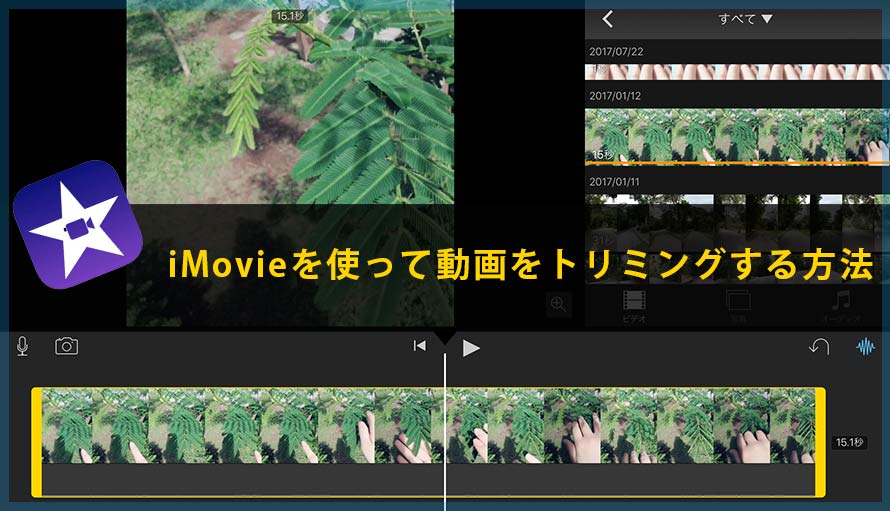
iMovieでiPadでトリミングするには、まずiMovieアプリを開き、編集したいビデオプロジェクトを選択する必要があります。次に、タイムラインでビデオクリップを選択し、右上の「編集」ボタンをタップします。
iCloudでPDFをPCからiPadに送信!Apple Pencil書き込みのコツiMovieの基本的なトリミング方法
iMovieでのトリミングは、タイムライン上のビデオクリップの長さを変更することで行います。具体的には、クリップの端をタップしてドラッグすることで、クリップの開始または終了位置を変更できます。
- ビデオクリップを選択し、タイムラインでその位置を確認する
- クリップの端をタップしてドラッグし、トリミングしたい位置に合わせる
- 変更を保存するために、画面上の他の場所をタップする
iMovieの高度なトリミングテクニック
より高度なトリミングを行うには、iMovieの分割機能を使用することができます。これにより、ビデオクリップを複数の部分に分割し、不要な部分を削除することができます。また、スフェードやトランジションを使用して、クリップ間のスムーズな移行を作成することもできます。
- ビデオクリップを分割したい位置でタイムラインをタップする
- 「分割」ボタンをタップしてクリップを分割する
- 不要な部分を削除して、残りの部分を調整する
iMovieでトリミングする際の注意点
iMovieでトリミングする際には、ビデオの品質とコンテンツの流れに注意する必要があります。トリミングによってビデオの画質が低下する可能性があるため、慎重に編集する必要があります。また、ストーリーの流れを考慮して、トリミング後のビデオが自然な流れになるように調整する必要があります。
- ビデオの画質を確認しながらトリミングする
- ストーリーの流れを考慮してクリップをトリミングする
- 変更をプレビューして、ビデオの流れを確認する
iMovieで画質を上げる方法は?
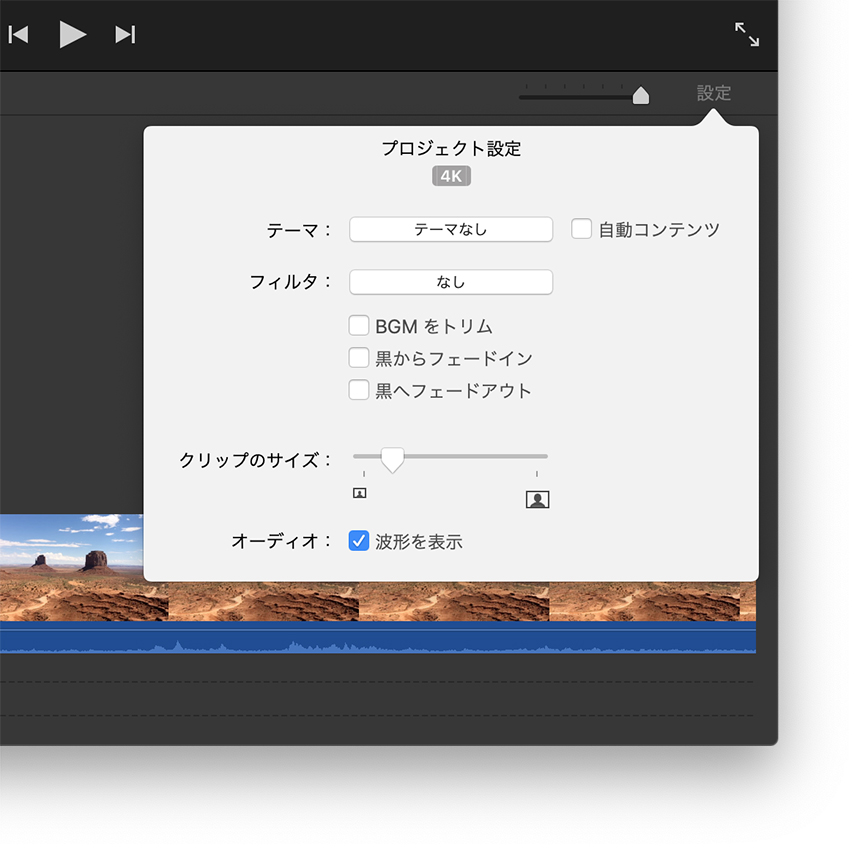
iMovieで画質を上げる方法は、主にビデオのインポート設定とエクスポート設定の2つに焦点を当てることで実現できます。まず、ビデオをiMovieにインポートする際に、高画質で取り込むことが重要です。これにより、編集プロセスでの画質の劣化を最小限に抑えることができます。
iPhoneでiCloudの機能を個別にオン・オフにする設定方法iMovieでの画質設定の基本
iMovieで画質を上げるためには、まずビデオクリップの解像度とフレームレートを理解する必要があります。高解像度のビデオクリップを使用することで、より鮮明な映像を実現できます。また、フレームレートが高いほど、動きの多いシーンでも滑らかな再生が可能になります。以下は、画質設定の基本的なポイントです。
- 解像度を可能な限り高く設定する
- フレームレートを適切に設定する(例:24fps、30fps、60fps)
- ビデオコーデックを選択する際に、H.264などの高圧縮率コーデックを使用する
エクスポート設定の最適化
エクスポート設定を最適化することで、最終的なビデオの画質を上げることができます。iMovieでは、エクスポートする際に解像度やファイル形式を選択できます。高解像度でエクスポートすることで、画質の劣化を防ぐことができます。また、ファイル形式としては、MP4形式を選択することが一般的です。以下は、エクスポート設定のポイントです。
- 解像度を元のビデオクリップと同じか、それ以上に設定する
- ファイル形式としてMP4を選択する
- ビデオのビットレートを高く設定することで、より高画質なビデオを実現する
追加の画質向上テクニック
iMovieでは、色調補正やノイズ除去などの機能を使用して、画質をさらに向上させることができます。色調補正を使用することで、ビデオの色合いを調整し、より自然な映像にすることができます。また、ノイズ除去を使用することで、ビデオのノイズを減らし、画質を向上させることができます。以下は、追加の画質向上テクニックです。
- 色調補正を使用して、ビデオの色合いを調整する
- ノイズ除去を使用して、ビデオのノイズを減らす
- シャープネスを調整することで、映像をより鮮明にすることができる
iMovieのデータをどうやって渡すの?
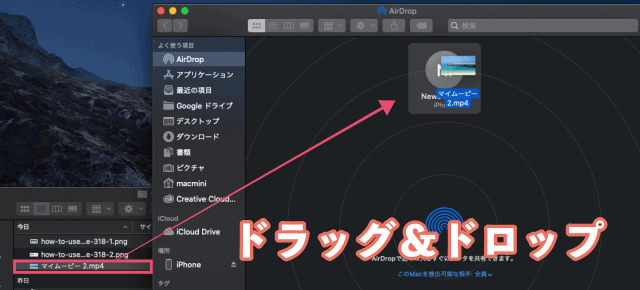
iMovieのデータを他の人や別のデバイスに渡す方法はいくつかあります。まず、データを共有するための基本的な方法として、iMovieプロジェクトファイルを直接共有する方法があります。iMovieプロジェクトファイルは、.imovieprojという拡張子で保存されます。このファイルをAirDropやメール、またはクラウドストレージ(例:iCloud、Google Drive、Dropboxなど)を使って共有することができます。
iPhoneでiCloudの同期設定を簡単に確認する手順iMovieプロジェクトファイルの共有方法
iMovieプロジェクトファイルを共有するには、まずプロジェクトファイルをエクスポートする必要があります。具体的な手順は以下の通りです。
- iMovieを開き、共有したいプロジェクトを選択します。
- メニューバーから「ファイル」>「プロジェクトの共有」を選択します。
- 共有方法を選択します。例えば、ファイルを介して、またはiCloudにアップロードなどです。
iMovie動画のエクスポート方法
iMovieで作成した動画を他の形式で共有したい場合は、動画をエクスポートする必要があります。エクスポートすることで、MP4などの互換性のある形式で動画を保存できます。具体的な手順は以下の通りです。
- iMovieでエクスポートしたいプロジェクトまたは動画を選択します。
- メニューバーから「ファイル」>「共有」>「ファイル…」を選択します。
- エクスポートの設定(解像度、ファイル形式など)を選択し、「次へ」をクリックして保存先を指定します。
iMovieデータのクラウドストレージへの保存
iMovieのデータをクラウドストレージに保存することで、複数のデバイス間でデータを簡単に共有したりアクセスしたりできます。具体的には、以下のようなサービスを利用できます。
- iCloud:Appleの提供するクラウドストレージサービスで、iMovieプロジェクトを直接保存できます。
- Google Drive:Googleが提供するクラウドストレージで、iMovieプロジェクトファイルをアップロードして共有できます。
- Dropbox:Dropboxも人気のクラウドストレージサービスで、iMovieプロジェクトの共有に利用できます。
詳細情報
iMovieの基本的な使い方とは?
iMovieはビデオ編集ソフトウェアであり、iPad上で簡単に動画編集を行うことができます。基本的な使い方としては、まずプロジェクトを作成し、動画や写真をインポートして、タイムライン上で編集を行います。
iMovieでプロ級の作品を作るコツは?
プロ級の作品を作るためには、ストーリー性や構成を意識することが大切です。また、色調や音響にも気を配り、エフェクトやトランジションを効果的に使用することで、よりプロフェッショナルな雰囲気を出すことができます。
iCloudの利用を簡単に終了する方法と注意点iMovieの高度な機能とは?
iMovieには、マキーやグリーン画面などの高度な機能が備わっています。これらの機能を使用することで、より複雑な編集を行うことができます。また、カラーグレーディングやオーディオ調整などの機能もあり、より洗練された作品を作ることができます。
iMovieで作成した作品を共有する方法は?
iMovieで作成した作品は、エクスポート機能を使用して動画ファイルとして出力することができます。また、YouTubeやFacebookなどのソーシャルメディアに直接アップロードすることも可能です。さらに、AirDropやiCloudを使用して、他のデバイスに簡単に共有することもできます。