iMovieを使い始めるための簡単な初期設定方法
iMovieは、MacやiOSデバイスに標準で搭載されている動画編集ソフトウェアです。初心者でも簡単に扱えるインターフェースが特徴で、個人の動画クリエイターからプロまで幅広く利用されています。この記事では、iMovieを使い始めるための初期設定方法をステップバイステップで解説します。ソフトウェアの起動から基本的な設定、最初のプロジェクトの作成まで、初心者がすぐに使い始めることができるよう丁寧に説明していきます。iMovieの基本的な使い方をマスターして、あなたの大切な思い出を素敵な動画にしてみましょう。
iMovieの基本的な設定と初期の使い方
iMovieは、Appleが提供する無料のビデオ編集ソフトウェアで、MacやiOSデバイスで簡単にビデオ編集を行うことができます。初めてiMovieを使用する際には、いくつかの初期設定を行う必要があります。この設定により、よりスムーズにビデオ編集作業を進めることができます。
iMovieの初期起動とプロジェクトの作成
iMovieを初めて起動すると、初期設定のウィザードが表示されます。このウィザードに従って、基本的な設定を行います。まず、プロジェクトの種類を選択します。iMovieでは、ムービー、トレーラー、スライドショーなどのプロジェクトタイプから選択できます。プロジェクトタイプを選択した後、プロジェクトの名前と保存先を指定します。 プロジェクトを作成する際の重要なポイントは次の通りです:
- プロジェクトの解像度とフレームレートを設定します。一般的には、元のビデオクリップに合わせることが推奨されます。
- プロジェクトの保存先を指定します。外部ハードドライブやクラウドストレージへの保存も検討できます。
- テーマの選択が可能です。特に、トレーラープロジェクトでは、テンプレートが豊富に用意されています。
iMovieのインターフェースと基本的な操作
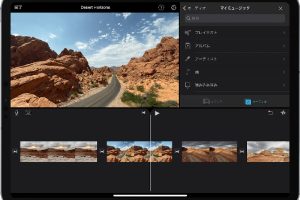
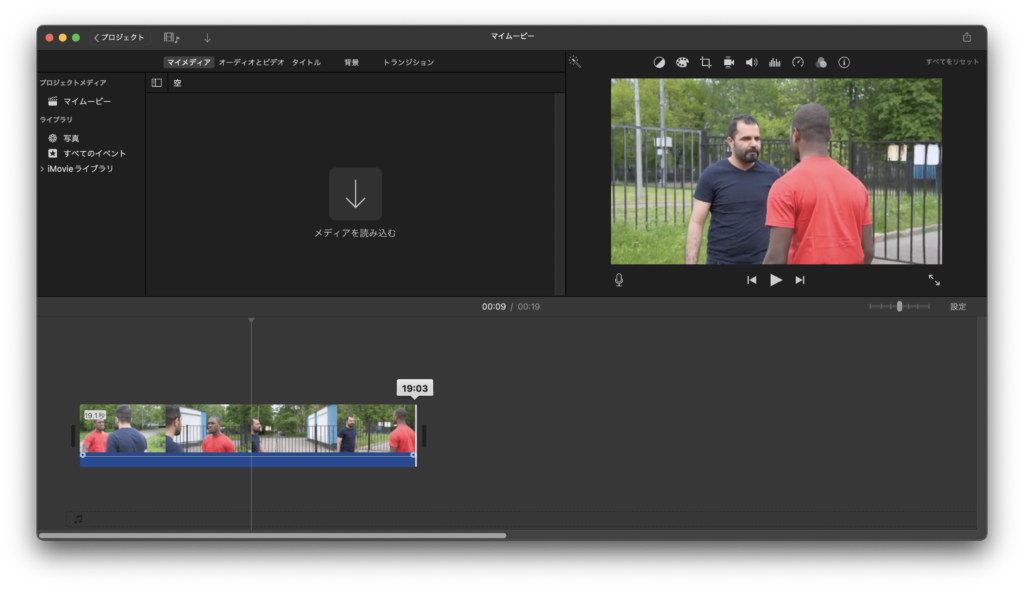
iMovieのインターフェースは直感的で、主要な機能はすぐに見つけることができます。メディアブラウザでは、写真やビデオクリップを簡単にインポートできます。タイムラインでは、クリップの配置や編集を行います。 基本的な操作には次のようなものがあります:
iPadでiMovieを使ってビデオをプロ級の作品に仕上げる方法- クリップのインポート:メディアブラウザから簡単にクリップをインポートできます。
- クリップのトリミング:不要な部分を削除して、クリップをトリミングします。
- トランジションの追加:シーン間のトランジションを追加して、ビデオをスムーズにします。
ビデオクリップの編集と整理
iMovieでは、ビデオクリップを簡単に編集および整理できます。クリップの分割やクリップの結合などの機能を使用して、ビデオをより細かく制御できます。また、クリップのラベル付けにより、プロジェクト内のクリップを簡単に識別できます。 ビデオクリップを整理する際のポイントは次の通りです:
- クリップの整理:イベントやプロジェクトごとにクリップを整理します。
- キーワードの使用:クリップにキーワードを割り当てて、検索を容易にします。
- 顔認識とイベントの使用:iMovieの顔認識機能やイベント機能を利用して、クリップを自動的に整理できます。
オーディオと音楽の追加
iMovieでは、ビデオにオーディオや音楽を追加できます。背景音楽の追加や、音声の録音も可能です。また、オーディオのレベル調整やフェードイン/フェードアウトの設定も行えます。 オーディオと音楽を追加する際のポイントは次の通りです:
- 音楽の選択:iMovieに内蔵されたサウンドトラックや、iTunesライブラリからの音楽を使用できます。
- 音声の調整:クリップや背景音楽の音量を調整します。
- オーディオ効果の追加:特定のオーディオ効果を適用して、ビデオに深みを加えます。
プロジェクトの書き出しと共有
編集が完了したら、プロジェクトを書き出して共有します。iMovieでは、ビデオの書き出しや直接共有が可能です。YouTubeやFacebookなどのソーシャルメディアへの直接アップロードもサポートしています。 プロジェクトを書き出す際のポイントは次の通りです:
- 解像度とフォーマットの選択:出力の解像度やファイルフォーマットを選択します。
- 直接共有の利用:ソーシャルメディアやビデオ共有サイトへの直接アップロードが可能です。
- ファイルの保存:ローカルにファイルを保存して、後で使用できるようにします。
iMovieの設定はどこにありますか?

iMovieの設定は、メニューバーの「iMovie」から「環境設定」を選択することでアクセスできます。ここでは、さまざまな設定を変更できます。
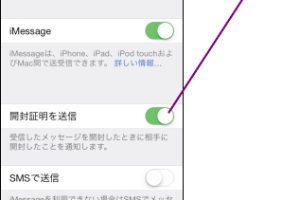
iPhoneでiMessageの開封証明を有効にする簡単な設定iMovieの基本設定
iMovieの基本設定では、ビデオのインポートやプロジェクトの作成に関する設定を変更できます。具体的には、ビデオのインポート時のデフォルトのビデオ形式や、プロジェクトの作成時のデフォルトの解像度などを設定できます。
- ビデオのインポート設定を変更して、ビデオの取り込み方法をカスタマイズできます。
- プロジェクトの作成設定を変更して、新しいプロジェクトのデフォルト設定を指定できます。
- ビデオのプレビュー設定を変更して、ビデオプレビューの品質を設定できます。
iMovieのプロジェクト設定
iMovieのプロジェクト設定では、プロジェクトの解像度やフレームレートなどの設定を変更できます。これらの設定は、プロジェクトごとに異なる設定にすることができます。具体的には、4Kや1080pなどの解像度や、24fpsや30fpsなどのフレームレートを選択できます。
- プロジェクトの解像度を変更して、ビデオの出力解像度を指定できます。
- フレームレートを変更して、ビデオの滑らかさを調整できます。
- プロジェクトのフォーマットを変更して、ビデオの出力形式を指定できます。
iMovieの高度な設定
iMovieの高度な設定では、レンダリングやエクスポートに関する設定を変更できます。具体的には、レンダリングの品質やエクスポートのフォーマットなどを設定できます。これらの設定は、ビデオの出力品質に影響を与えるため、慎重に設定する必要があります。
- レンダリングの品質を変更して、ビデオのレンダリング品質を指定できます。
- エクスポートのフォーマットを変更して、ビデオの出力形式を指定できます。
- エクスポートの設定を変更して、ビデオのエクスポート方法をカスタマイズできます。
iMovieの欠点は何ですか?
iMovieはAppleが提供する無料のビデオ編集ソフトウェアであり、初心者にとって使いやすいインターフェースを備えている。しかし、いくつかの欠点も存在する。主な欠点としては、高度な編集機能の不足、エクスポートオプションの制限、特定のファイル形式の非対応などが挙げられる。
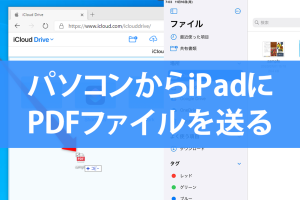
iCloudでPDFをPCからiPadに送信!Apple Pencil書き込みのコツiMovieの機能の制限
iMovieは基本的なビデオ編集機能を提供しているが、高度な編集を求めるユーザーには不十分である。具体的には以下のような制限がある。
- マルチカム編集の非対応
- カラーグレーディング機能の不足
- 詳細なオーディオ編集の制限
エクスポートと共有の制限
iMovieでは、編集したビデオをエクスポートする際に、解像度やファイル形式に制限がある。また、直接アップロードできるプラットフォームも限られている。主な制限は以下の通りである。
- 4K解像度でのエクスポートの制限
- 特定のファイル形式への非対応
- ソーシャルメディアへの直接アップロードの制限
互換性とファイル形式
iMovieは特定のファイル形式にしか対応していないため、他の形式のファイルを編集する際には、事前に変換が必要となる。また、他のビデオ編集ソフトウェアとの互換性も限られている。主な問題点は以下の通りである。
- 非対応のファイル形式の存在
- ファイル変換の必要性
- 他のソフトウェアとの互換性の低さ
iMovieで新規プロジェクトを開始するには?

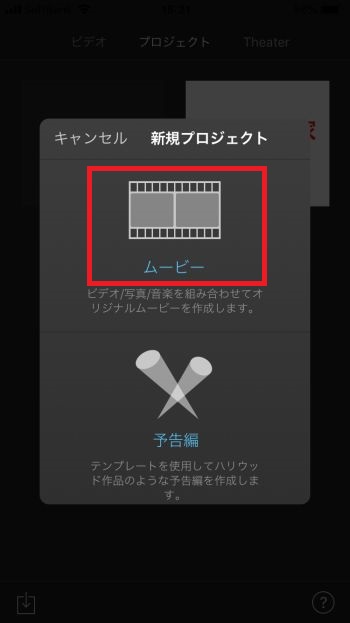
iMovieで新規プロジェクトを開始するには、まずアプリケーションを開き、ホーム画面から新規プロジェクトを選択する必要があります。これにより、新しいプロジェクトのテンプレートを選択する画面が表示されます。
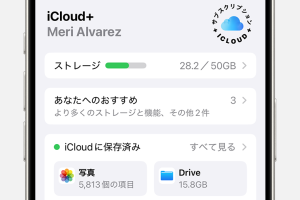
iPhoneでiCloudの機能を個別にオン・オフにする設定方法iMovieの基本的な操作
iMovieの基本的な操作を理解することは、新規プロジェクトを開始する上で重要です。iMovieは、直感的なインターフェイスを提供しており、ユーザーが簡単にビデオ編集を行うことができます。
- プロジェクトの種類を選択する: iMovieでは、さまざまなテンプレートが用意されており、ユーザーはプロジェクトの目的に応じて適切なテンプレートを選択できます。
- プロジェクトの設定を行う: プロジェクトの解像度やフレームレートなどの設定を行うことができます。
- メディアのインポート: ビデオや画像などのメディアをプロジェクトにインポートすることができます。
新規プロジェクトの作成手順
新規プロジェクトを作成するには、以下の手順に従う必要があります。iMovieのホーム画面から新規プロジェクトの作成を開始します。
- テンプレートの選択: プロジェクトのテンプレートを選択します。テンプレートは、プロジェクトのテーマやスタイルに応じて選択できます。
- プロジェクト名の設定: プロジェクトに名前を付けます。この名前は、プロジェクトを識別するために使用されます。
- プロジェクトの保存: プロジェクトは自動的に保存されますが、手動で保存することもできます。
iMovieのプロジェクト設定
iMovieでは、プロジェクトの設定を細かく行うことができます。これにより、ユーザーはプロジェクトの品質やスタイルをカスタマイズできます。
- 解像度の設定: プロジェクトの解像度を設定できます。解像度は、ビデオの品質に影響します。
- フレームレートの設定: フレームレートを設定できます。フレームレートは、ビデオの滑らかさに影響します。
- 色の設定: プロジェクトの色調を調整できます。これにより、ビデオの雰囲気を変えることができます。
詳細情報
iMovieの初期設定をするにはどうしたらいいですか?
iMovieの初期設定を行うには、まずMacにiMovieがインストールされていることを確認する必要があります。インストールされていない場合は、App Storeから無料でダウンロードできます。インストールが完了したら、iMovieを開き、初期設定ウィザードに従って設定を進めます。
iMovieでプロジェクトを作成する方法は?
プロジェクトを作成するには、iMovieを開いた後、「プロジェクトを作成」ボタンをクリックします。次に、テンプレートを選択し、プロジェクトの名前を入力します。さらに、解像度やフレームレートなどの設定を行うことができます。
iPhoneでiCloudの同期設定を簡単に確認する手順iMovieでメディアをインポートする方法は?
メディアをインポートするには、iMovieの「メディア」タブをクリックし、「インポート」ボタンを選択します。次に、インポートしたい写真やビデオを選択し、iMovieに取り込みます。
iMovieのインターフェイスはどうなっていますか?
iMovieのインターフェイスは、タイムライン、プレビュー、メディアブラウザなどの主要なコンポーネントで構成されています。タイムラインでは、クリップを配置して編集を行います。プレビューでは、編集したコンテンツを確認できます。