iPhone/Macでグループメッセージを活用!3人以上で会話する方法
iPhoneやMacを使っている人にとって、メッセージのやり取りは日常的なコミュニケーション手段の一つです。特にグループでの会話は、友人や家族、仕事仲間との連絡に非常に便利です。この記事では、iPhoneやMacを使って3人以上でのグループメッセージを活用する方法について詳しく解説します。グループチャットの作成方法や、便利な機能、注意点などを紹介し、より効果的なコミュニケーションを実現するためのヒントを提供します。グループメッセージをうまく活用して、日々のやり取りをよりスムーズにしましょう。
iPhoneとMacでグループメッセージを送受信する方法
iPhoneとMacのユーザーは、グループメッセージ機能を利用して複数の人と同時に会話することができます。この機能は、友人や家族、仕事仲間とのコミュニケーションを円滑にするために非常に便利です。グループメッセージでは、テキストメッセージのやり取りだけでなく、画像やビデオ、オーディオメッセージの共有も可能です。
グループメッセージの作成方法
グループメッセージを作成するには、まずメッセージアプリを開きます。次に、右上の新規メッセージボタンをタップして、新しいメッセージを作成します。宛先の入力欄に、会話に参加させたい相手の名前または電話番号を入力します。複数の相手を指定する場合は、カンマで区切って入力します。
- 宛先の入力が完了したら、メッセージ入力欄にメッセージを入力します。
- 送信ボタンをタップしてメッセージを送信します。
- グループメッセージが作成され、参加者全員が会話に参加できます。
グループメッセージの管理
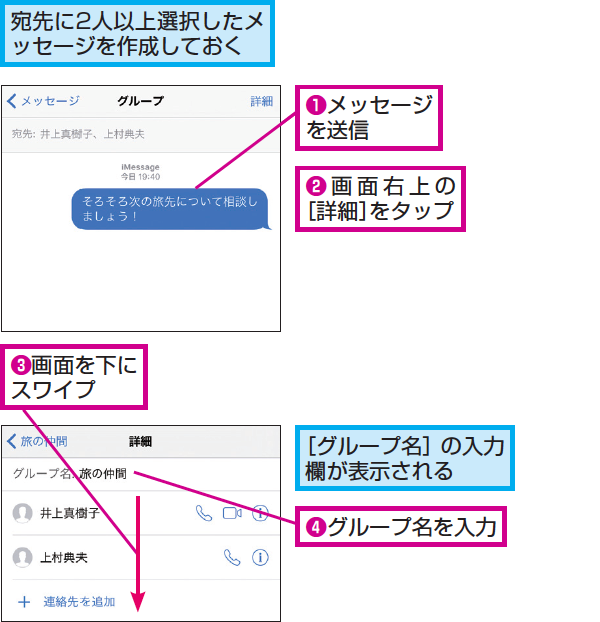
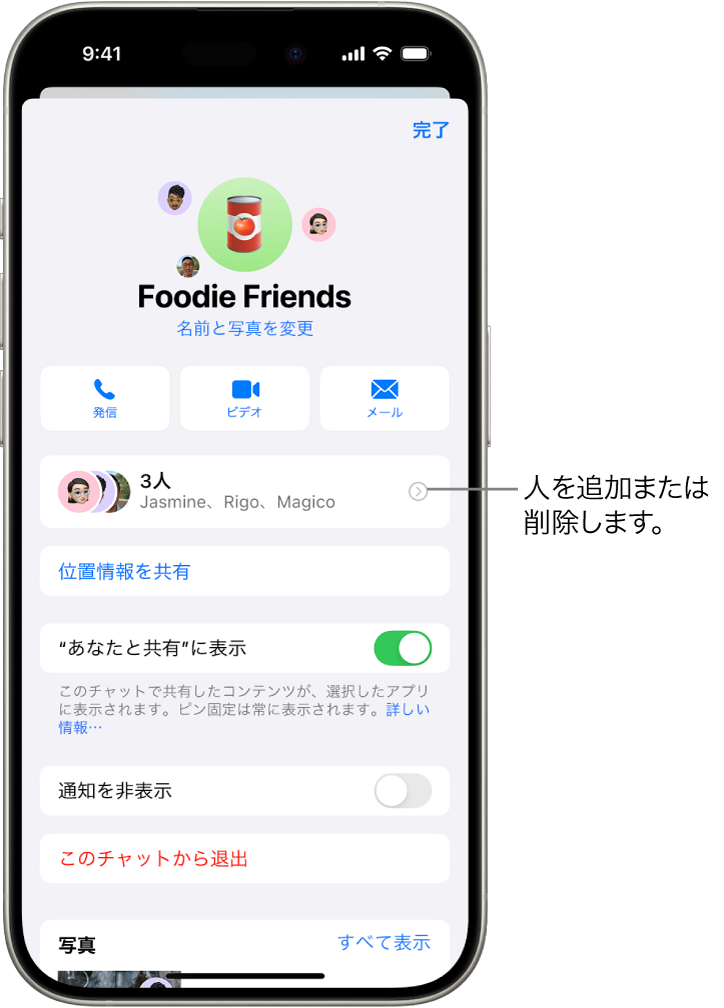
グループメッセージの管理は、会話の効率を高めるために重要です。グループメッセージの名前を変更することで、会話の内容を一目で理解することができます。また、グループメッセージにメンバーを追加することも可能です。メンバーを追加するには、グループメッセージの詳細画面でメンバー追加ボタンをタップします。
グループメッセージでのメディア共有
グループメッセージでは、画像やビデオ、オーディオメッセージを共有することができます。画像やビデオを共有するには、メッセージ入力欄の左側にあるカメラアイコンをタップします。オーディオメッセージを送信するには、マイクアイコンを長押しして録音します。
グループメッセージの通知設定
グループメッセージの通知設定を変更することで、会話の通知をカスタマイズすることができます。通知設定を変更するには、グループメッセージの詳細画面で通知オプションをタップします。通知をオンまたはオフに切り替えることができます。
グループメッセージの退出
グループメッセージを退出するには、グループメッセージの詳細画面で退出ボタンをタップします。退出すると、そのグループメッセージの会話に参加できなくなります。ただし、他のメンバーは退出したことを知ることはできません。
iMessageのグループメッセージの上限人数は?
iMessageのグループメッセージの上限人数については、公式な情報では明確にされていません。しかし、多くのユーザーが経験則として上限人数を推測しています。一般的には、32人という数字が上限として言われていますが、これはあくまでも推測であり、実際の上限は異なる可能性があります。
iMessageのグループメッセージの仕様
iMessageのグループメッセージは、エンドツーエンド暗号化により、プライバシーが保護されています。この機能により、グループ内のメンバー全員が互いにメッセージを送受信できます。ただし、この仕様がグループ人数の上限に影響を与える可能性があります。
- エンドツーエンド暗号化の複雑さが増すため、人数が増えると処理が重くなる可能性があります。
- iMessageはAppleのサーバーを介してメッセージを送信しますが、サーバーの処理能力にも限りがあります。
- グループ人数が多いと、メッセージの送受信に時間がかかったり、エラーが発生する可能性があります。
iMessageのグループメッセージの利用上の注意
iMessageのグループメッセージを利用する際には、グループ人数以外にも注意すべき点があります。例えば、グループに新しくメンバーを追加する場合や、メンバーを削除する場合の操作方法などです。また、グループメッセージの通知についても設定を確認する必要があります。
- グループ通知の設定を確認し、不要な通知をオフにすることができます。
- グループに新しくメンバーを追加する場合は、既存のメンバーに通知が行きます。
- メンバーを削除する場合は、削除するメンバーの同意は必要ありません。
iMessageの代替手段
iMessageのグループメッセージの上限人数に制約がある場合、他のメッセージングアプリを検討することもできます。例えば、LINEやSlackなどのアプリは、より多くのメンバーをサポートしています。
- LINEは、グループ人数の上限が比較的多いと言われています。
- Slackは、ビジネス向けのコミュニケーションアプリとして、グループ機能が充実しています。
- 他のメッセージングアプリも、iMessageの代替として検討する価値があります。
詳細情報
iPhoneやMacでグループメッセージを利用するにはどうすればよいですか?
グループチャットを利用するには、まずiMessageが有効になっていることを確認する必要があります。iPhoneやMacの設定でiMessageを有効にし、グループチャットのメンバー全員がApple IDで登録されている必要があります。
グループメッセージに新しいメンバーを追加できますか?
グループチャットに新しいメンバーを追加することができます。グループチャット内で情報アイコンをタップし、メンバーを追加を選択して、新しいメンバーのApple IDまたは電話番号を入力します。
グループメッセージの名前を変更することはできますか?
グループチャットの名前を変更することができます。グループチャット内で情報アイコンをタップし、名前を変更を選択して、新しい名前を入力します。これにより、グループチャットの名前が変更されます。
グループメッセージを削除する方法は?
グループチャットを削除するには、グループチャット内で情報アイコンをタップし、チャットを削除を選択します。ただし、グループチャットを完全に削除するには、すべてのメンバーがグループチャットを退出する必要があります。