iPhone 4のアプリの使い方をマスターする簡単ガイド
iPhone 4は、多くの魅力的な機能とアプリを備えたスマートフォンです。しかし、初めて使う人にとっては、アプリの使い方が複雑に感じるかもしれません。本ガイドでは、iPhone 4のアプリの使い方を簡単に説明します。アプリのインストール方法、基本的な操作、便利な機能などを紹介し、iPhone 4をより快適に使うためのヒントを提供します。初心者でも簡単に理解できるように、ステップバイステップで解説していきます。iPhone 4のアプリの世界を探求してみましょう。使い方をマスターすることで、より豊かなモバイルライフを楽しむことができます。
iPhone 4のアプリを効果的に使うための基本
iPhone 4は、リリース当時非常に人気のあったスマートフォンで、多くのアプリが利用可能でした。これらのアプリを効果的に使うためには、基本的な操作を理解することが重要です。まず、アプリのダウンロードとインストールの方法を理解しましょう。App Storeからアプリを検索し、ダウンロードすることが可能です。また、アプリのアップデート方法や、不要になったアプリの削除方法も覚えておくと良いでしょう。
アプリのダウンロードとインストール
アプリをダウンロードするには、App Storeを開き、検索バーにアプリ名を入力します。検索結果から目的のアプリを選択し、ダウンロードボタンをタップします。ダウンロードが完了すると、自動的にインストールが行われます。
- App Storeを開く
- 検索バーにアプリ名を入力する
- ダウンロードボタンをタップする
アプリの基本的な操作
iPhone 4のアプリは直感的に操作できるように設計されています。多くのアプリは、タップ、スワイプ、ピンチなどのジェスチャーで操作できます。例えば、ホーム画面をスワイプすることで、異なるページに移動できます。また、アプリ内で設定を変更することで、アプリの動作をカスタマイズできます。
アプリのマルチタスク機能
iPhone 4では、マルチタスク機能を利用して、複数のアプリを同時に実行できます。ホームボタンをダブルタップすることで、実行中のアプリ一覧が表示されます。この一覧から、切り替えたいアプリを選択することで、簡単にアプリを切り替えることができます。
- ホームボタンをダブルタップする
- 実行中のアプリ一覧から切り替えたいアプリを選択する
- 選択したアプリがフォアグラウンドに移動する
アプリの通知設定
アプリからの通知は、通知センターで管理できます。設定アプリを開き、通知を選択することで、各アプリの通知設定を変更できます。例えば、特定のアプリからの通知を無効にしたり、通知の表示方法を変更したりできます。
アプリの削除
不要になったアプリは、簡単に削除できます。ホーム画面でアプリのアイコンを長押しすると、アイコンが揺れ始めます。この状態で、削除したいアプリのアイコンの右上にある×ボタンをタップすることで、アプリを削除できます。
- ホーム画面でアプリのアイコンを長押しする
- 削除したいアプリのアイコンの右上にある×ボタンをタップする
- 確認メッセージが表示されたら、削除をタップする
iPhoneのアプリを簡単に整理する方法は?
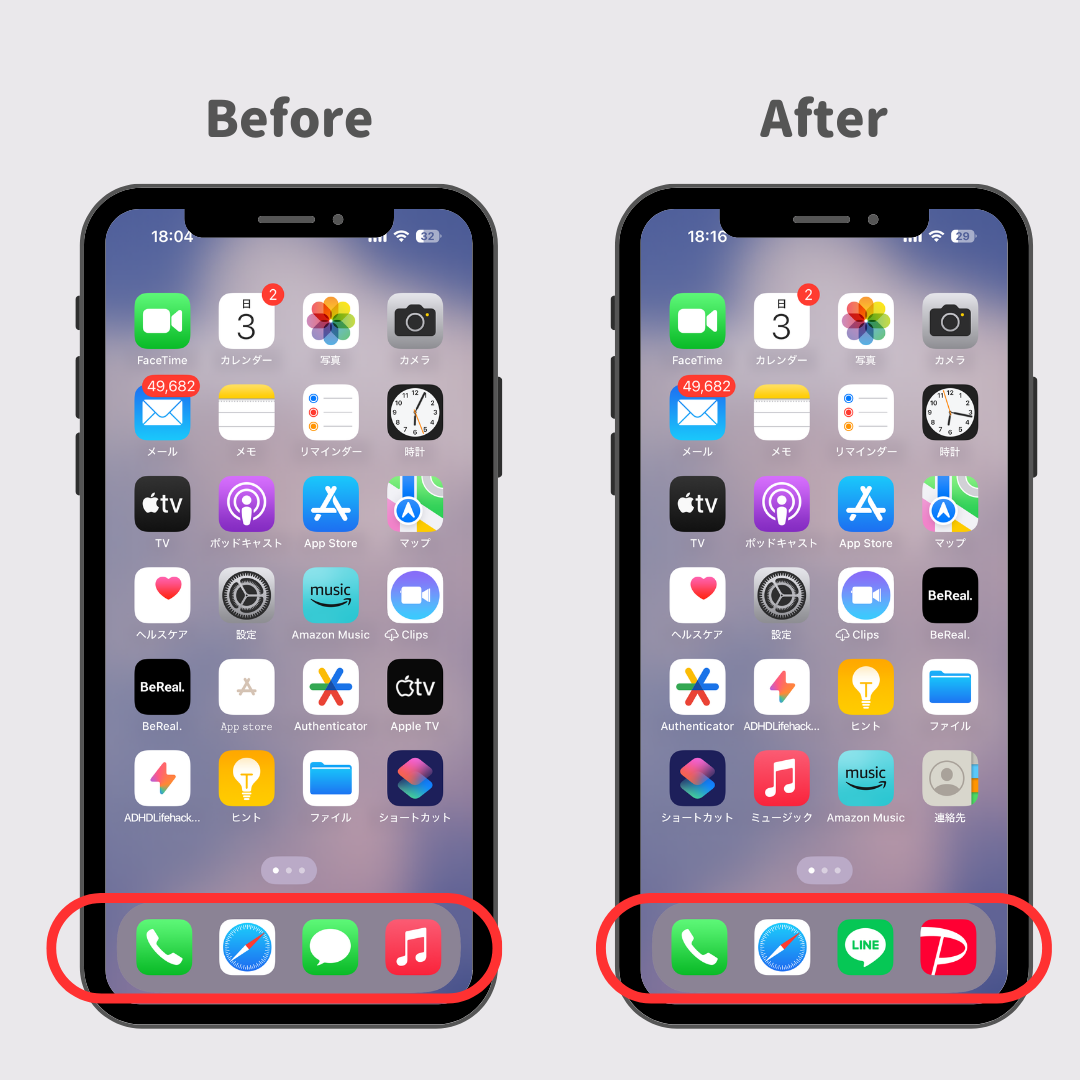
iPhoneのアプリを簡単に整理する方法としては、フォルダを作成してアプリを分類することが挙げられます。フォルダを作成することで、ホーム画面が整理され、必要なアプリを素早く見つけることができます。
iPhoneのアプリをフォルダで整理する
iPhoneのアプリをフォルダで整理するには、まず2つのアプリを長押しして重ね合わせます。そうするとフォルダが作成され、アプリを分類することができます。フォルダの名前を変更することもできます。主な利点は以下の通りです。
- アプリの整理が容易になる
- ホーム画面の整理に役立つ
- 検索の効率化が図れる
iPhoneのアプリをカテゴリ別に整理する
アプリをカテゴリ別に整理することで、さらに効率的にアプリを利用できます。例えば、ソーシャルメディア、ゲーム、仕事関連などのカテゴリを作成し、関連するアプリをフォルダにまとめます。これにより、目的のアプリをすぐに見つけることができます。カテゴリ別の整理のポイントは以下の通りです。
- 関連するアプリをまとめる
- フォルダ名をわかりやすくする
- 頻繁に使用するアプリを優先的に配置する
iPhoneのアプリを定期的に整理する
iPhoneのアプリを定期的に整理することで、不要なアプリを削除し、ストレージ容量を確保できます。また、新しいアプリを追加した際にも、整理された状態を維持できます。定期的な整理のポイントは以下の通りです。
- 不要なアプリを削除する
- アプリの更新を確認する
- フォルダの整理を再確認する
iPhoneでアプリを切り替えるボタンはどこですか?
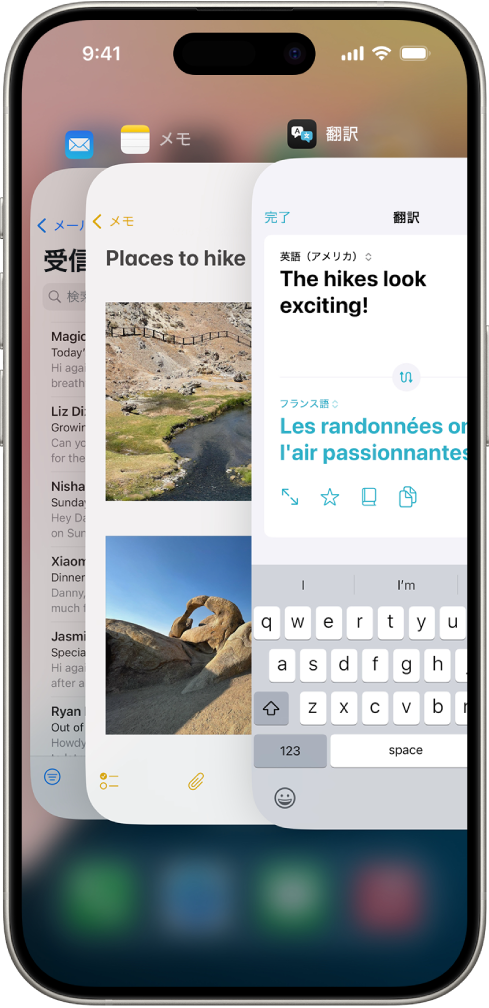
iPhoneでアプリを切り替えるボタンは、ホームボタンやスワイプジェスチャーを使用することでアクセスできます。具体的には、iPhone X以降のモデルでは、画面下部のバーをスワイプすることでアプリ切り替え画面が表示されます。それ以前のモデルでは、ホームボタンをダブルタップすることで同様の画面が表示されます。
iPhoneのアプリ切り替え方法
iPhoneでアプリを切り替える方法は、モデルによって異なります。iPhone X以降のモデルでは、画面下部から上にスワイプしてアプリ切り替え画面を表示します。一方、それ以前のモデルでは、ホームボタンをダブルタップすることでアプリ切り替え画面にアクセスできます。主な操作は以下の通りです。
- 画面下部からのスワイプ:iPhone X以降で使用
- ホームボタンのダブルタップ:それ以前のiPhoneモデルで使用
- アプリ切り替え画面でのスワイプ:不要なアプリを閉じる際に使用
アプリ切り替え画面の使い方
アプリ切り替え画面では、現在開いているアプリの一覧が表示され、左右にスワイプすることで目的のアプリに切り替えることができます。また、上にスワイプすることで不要なアプリを閉じることも可能です。この画面では、複数のアプリを同時に確認できるため、効率的に作業を進めることができます。主な機能は以下の通りです。
- アプリの一覧表示:現在開いているアプリを確認可能
- アプリの切り替え:左右にスワイプしてアプリを切り替え
- アプリの終了:上にスワイプして不要なアプリを終了
iPhoneのジェスチャー操作
iPhoneのジェスチャー操作は、直感的でスムーズな操作を可能にします。アプリ切り替えもジェスチャー操作の一環として行うことができます。具体的には、スワイプやタップなどのジェスチャーを使用して、さまざまな操作を実行します。これらの操作に慣れることで、iPhoneの操作がより快適になります。主なジェスチャーは以下の通りです。
- スワイプ:画面上での指の動きでさまざまな操作を実行
- タップ:アイテムを選択またはアクティブ化
- ピンチイン/アウト:画面上のアイテムの拡大/縮小
詳細情報
iPhone 4でアプリをインストールする方法は?
iPhone 4でアプリをインストールするには、まずApp Storeを開きます。次に、検索バーに欲しいアプリの名前を入力し、検索結果から目的のアプリを選択します。その後、入手 または インストール ボタンをタップし、必要に応じてApple IDのパスワードを入力して認証します。インストールが完了すると、ホーム画面にアプリのアイコンが表示されます。
iPhone 4のアプリを更新する方法は?
iPhone 4でアプリを更新するには、App Storeを開き、右下のアップデート タブをタップします。利用可能なアップデートがあるアプリの一覧が表示されるので、更新したいアプリの横にある アップデート ボタンをタップします。全てのアプリを一度に更新する場合は、すべてアップデート ボタンをタップします。
iPhone 4でアプリを削除する方法は?
iPhone 4でアプリを削除するには、まずホーム画面で削除したいアプリのアイコンを長押しします。アプリのアイコンが揺れ始めたら、左上の × マークをタップします。確認メッセージが表示されるので、削除 をタップしてアプリを削除します。
iPhone 4でアプリのデータをバックアップする方法は?
iPhone 4でアプリのデータをバックアップするには、iCloudまたはiTunesを使用します。iCloudの場合は、設定アプリでiCloudにログインし、iCloudバックアップ をオンにします。iTunesの場合は、iTunesを開き、iPhoneを接続してバックアップ を実行します。これにより、アプリのデータを含むiPhoneのデータがバックアップされます。