iPhoneの自動ロック時間を変更!解除の手間を減らす方法
iPhoneを使用していると、画面がすぐに暗くなりロックがかかることがあります。自動ロックの設定がデフォルトのままになっていると、操作のたびにロックを解除する手間がかかります。この記事では、iPhoneの自動ロック時間を長く設定する方法や、特定の状況で自動ロックを無効にする方法について解説します。これにより、iPhoneの使い勝手を向上させ、より快適に利用できるようになります。設定の変更は簡単で、すぐに実践できます。自動ロックの仕組みとその変更方法について詳しく見ていきましょう。
iPhoneの自動ロック時間をカスタマイズして使いやすくする方法
iPhoneの自動ロック時間を変更することで、デバイスの使い勝手を向上させることができます。自動ロック時間とは、iPhoneが一定時間操作されない場合に自動的にロックされるまでの時間のことです。この時間を適切に設定することで、バッテリーの消費を抑えつつ、必要なときにすぐにiPhoneを使用できるようになります。
iPhoneの自動ロック時間を変更するメリット
iPhoneの自動ロック時間を変更するメリットは数多くあります。まず、自動ロック時間を長くすることで、長い動画の視聴や電子書籍の読み込み中にiPhoneがロックされるのを防ぐことができます。また、自動ロック時間を短くすることで、iPhoneを頻繁にロックすることでセキュリティを向上させることができます。 主なメリット:
iPhoneを拡大鏡に!ズーム機能で老眼鏡や虫メガネ代わりに- バッテリーの消費を抑えることができます。
- iPhoneのセキュリティを向上させることができます。
- 使い勝手をカスタマイズすることができます。
iPhoneの自動ロック時間を変更する方法
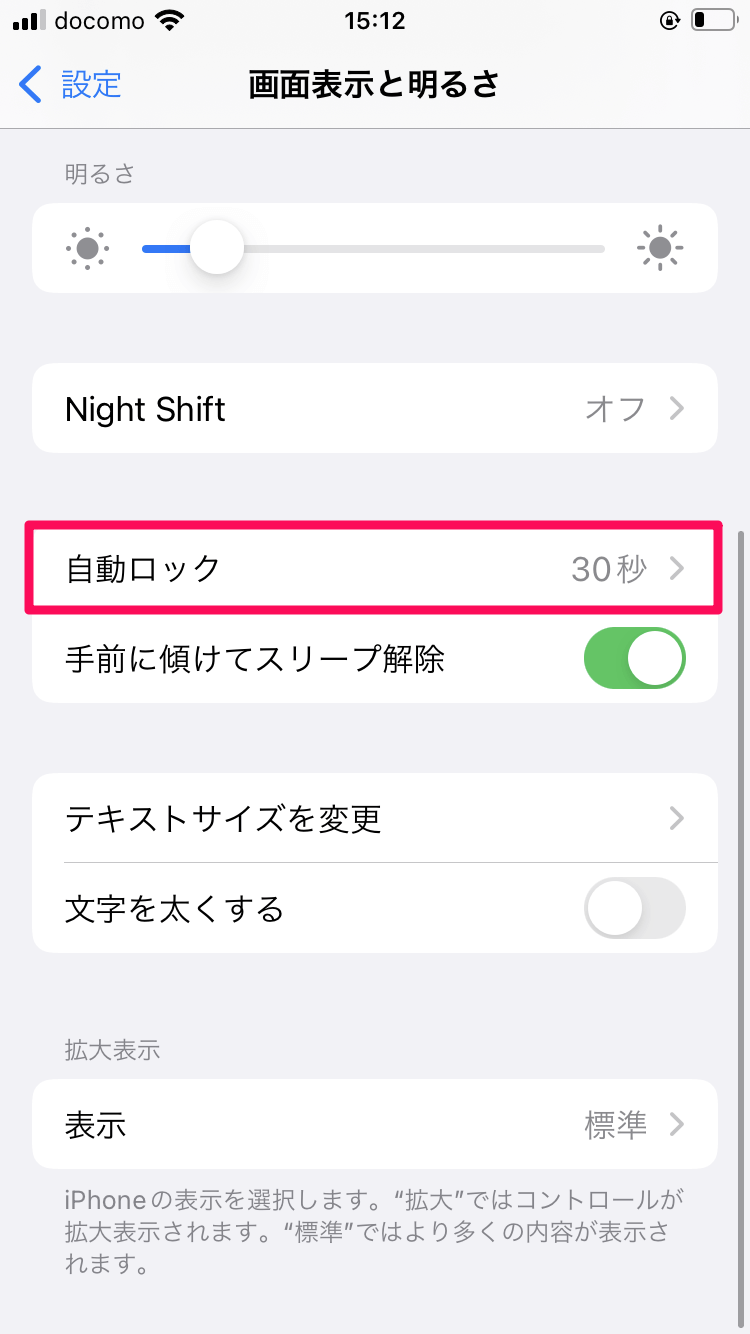
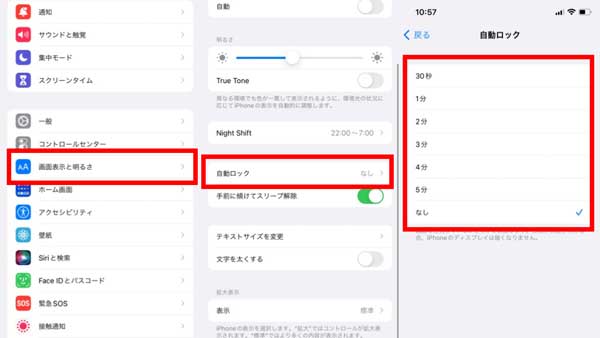
iPhoneの自動ロック時間を変更する方法は非常に簡単です。まず、iPhoneの設定アプリを開きます。次に、「ディスプレイと明るさ」または「バッテリー」の項目を探し、タップします。その後、「自動ロック」の項目をタップし、希望の時間を選択します。
iPhoneの自動ロック時間の設定可能な時間
iPhoneの自動ロック時間の設定可能な時間は、30秒、1分、2分、3分、4分、5分、なしの7つです。「なし」を選択すると、iPhoneは自動的にロックされることはありません。 設定可能な時間:
- 30秒
- 1分
- 2分
- 3分
- 5分またはそれ以上
iPhoneの自動ロック時間を変更する際の注意点
iPhoneの自動ロック時間を変更する際には、いくつか注意点があります。まず、自動ロック時間を長くしすぎると、バッテリーの消費が激しくなる可能性があります。また、自動ロック時間を短くしすぎると、頻繁にロックされることになります。
iPhoneの自動ロック時間を適切に設定するためのヒント
iPhoneの自動ロック時間を適切に設定するためのヒントとしては、自分の使い方に合わせて設定することが挙げられます。例えば、長い動画をよく視聴する場合は、自動ロック時間を長く設定すると便利です。逆に、iPhoneを頻繁にロックしたい場合は、自動ロック時間を短く設定すると良いでしょう。
iPhoneで歩数を記録!標準アプリで手軽に健康管理iPhoneのロック画面の時間をなくすにはどうしたらいいですか?

iPhoneのロック画面の時間をなくすには、設定アプリを開いて、ディスプレイと明るさを選択し、ロック画面の表示の設定を変更する必要があります。
iPhoneのロック画面の時間を変更する方法
iPhoneのロック画面の時間を変更するには、設定 > ディスプレイと明るさ > 自動ロックの順に選択します。ここで、自動ロックの時間を設定できます。時間を設定することで、ロック画面の表示時間を制御できます。
- 自動ロックの時間を短く設定することで、ロック画面の表示時間を短縮できます。
- 自動ロックを決してに設定すると、ロック画面の時間がなくなることはありませんが、バッテリーの消費に影響する可能性があります。
- 設定を変更した後は、iPhoneを再起動する必要はありません。
iPhoneのロック画面のデザインを変更する方法
iPhoneのロック画面のデザインを変更することで、時間の表示を変更できます。設定 > 壁紙の順に選択し、新しい壁紙を選択することで、ロック画面のデザインを変更できます。また、ダイナミック壁紙や静止画壁紙を選択することもできます。
iPhoneで計測アプリを使って物体のサイズを簡単に測る方法- 壁紙を変更することで、ロック画面のデザインをカスタマイズできます。
- ダイナミック壁紙を選択すると、ロック画面の壁紙が動的に変化します。
- 静止画壁紙を選択すると、ロック画面の壁紙が静止画になります。
iPhoneのロック画面の通知を変更する方法
iPhoneのロック画面の通知を変更することで、時間の表示を変更できます。設定 > 通知の順に選択し、通知の設定を変更できます。通知の設定を変更することで、ロック画面に表示される通知を制御できます。
- 通知の設定を変更することで、ロック画面の通知をカスタマイズできます。
- 通知をオフに設定すると、ロック画面に通知が表示されなくなります。
- 通知をオンに設定すると、ロック画面に通知が表示されます。
iPhoneの自動ロックを一時的に解除するには?
iPhoneの自動ロックを一時的に解除するには、画面のロック解除 を行わずに、一定期間画面をオンに保つ必要があります。これには、いくつかの方法があります。
iPhoneの自動ロックを一時的に解除する方法
iPhoneの自動ロックを一時的に解除するには、設定 アプリから 画面のオン時間 を調整することができます。これにより、iPhoneが自動的にロックされるまでの時間を延長することができます。以下の手順で設定できます。
iPhoneがPCにドライブとして認識されない時の対処法- 設定 アプリを開きます。
- ディスプレイと明るさ を選択します。
- 自動ロック を選択し、希望の時間を設定します。
一時的な自動ロック解除のための代替方法
iPhoneの自動ロックを一時的に解除する別の方法として、低電力モード を有効にすることができます。低電力モードを有効にすると、iPhoneは自動的にロックされるまでの時間を延長することができます。また、バックグラウンドアプリの更新 を無効にすることもできます。以下の手順で設定できます。
- 設定 アプリを開きます。
- バッテリー を選択します。
- 低電力モード をオンにします。
特定の状況での自動ロック解除
特定の状況では、iPhoneの自動ロックを一時的に解除するために、特定のアプリ を使用することができます。たとえば、ナビゲーションアプリ や ビデオ再生アプリ を使用している場合、iPhoneは自動的に画面をオンに保ちます。また、Apple Watch を使用している場合、iPhoneは自動的にロック解除されることがあります。
- ナビゲーションアプリ を使用します。
- ビデオ再生アプリ を使用します。
- Apple Watch を使用します。
詳細情報
iPhoneの自動ロック時間を変更するメリットは何ですか?
自動ロック時間を変更することで、iPhoneの画面消灯までの時間を自分の使い方に合わせて調整できます。これにより、ロック解除の手間を減らすことができ、バッテリー消費の最適化にもつながります。
iPhoneの自動ロック時間を変更する方法は?
設定アプリを開き、ディスプレイと明るさを選択します。その後、自動ロックをタップし、希望の時間を選択することで自動ロック時間を変更できます。選択できる時間は、30秒から5分までさまざまです。
iPhoneのiCloud同期タイミングを徹底解説iPhoneの自動ロック時間を長く設定しすぎるとどうなりますか?
自動ロック時間を長く設定しすぎると、バッテリー消費が増加する可能性があります。また、セキュリティ上のリスクも高まります。iPhoneが不用意に他人に触れられる機会が増えるため、個人情報の漏洩につながる恐れがあります。
iPhoneの自動ロックを完全にオフにすることはできますか?
残念ながら、iPhoneの自動ロックを完全にオフにすることはできません。しかし、自動ロック時間を最大の5分に設定することで、実質的に自動ロックがかかるまでの時間を長くすることができます。ただし、バッテリー消費やセキュリティに留意する必要があります。