iPhoneを拡大鏡に!ズーム機能で老眼鏡や虫メガネ代わりに

スマートフォンのカメラ機能は、日常の様々なシーンで活用できます。特にiPhoneのカメラは高性能で、ズーム機能を使えば遠くのものも鮮明に捉えることができます。老眼鏡や虫メガネの代わりとしても利用できるのです。この記事では、iPhoneのズーム機能を使って、日常生活をより便利にする方法をご紹介します。細かい文字を読むときや、小さなものを拡大して見るときなど、iPhoneがあれば手軽に対応できます。ズーム機能の使い方や、その他の便利な機能についても解説していきます。
iPhoneのズーム機能を活用!老眼鏡や虫メガネの代わりとして使える便利技
iPhoneには様々な機能が備わっており、その中でもズーム機能は非常に便利です。特に、老眼鏡や虫メガネの代わりとして使うことができます。この機能を使うことで、小さな文字や細かいものを拡大して見ることができます。
iPhoneのズーム機能の基本的な使い方
iPhoneのズーム機能を使うには、まず設定アプリを開きます。次に、「アクセシビリティ」を選択し、「ズーム」をオンにします。これで、画面をトリプルタップすることでズーム機能を使うことができます。 ズーム機能のオン/オフを切り替える方法:
- 設定アプリを開く
- 「アクセシビリティ」を選択
- 「ズーム」をオンにする
ズーム機能の詳細設定
ズーム機能には、詳細設定があります。例えば、ズーム倍率やズームウィンドウの表示などを設定することができます。これらの設定を使うことで、より便利にズーム機能を使うことができます。 詳細設定の項目:
- ズーム倍率の設定
- ズームウィンドウの表示/非表示
- ズーム機能のショートカットの設定
虫メガネ代わりに使う場合の注意点
iPhoneのズーム機能を虫メガネ代わりに使う場合、注意が必要です。例えば、画面の輝度が高すぎると、目に負担がかかることがあります。また、長時間使用すると、目の疲れにつながることもあります。 注意点:
iPhoneで歩数を記録!標準アプリで手軽に健康管理- 画面の輝度を適切に設定する
- 使用時間を適切に管理する
- 定期的に目を休ませる
老眼鏡代わりに使う場合のメリット
iPhoneのズーム機能を老眼鏡代わりに使う場合、様々なメリットがあります。例えば、軽量で持ち運びやすいことや、高倍率で拡大できることなどです。 メリット:
- 軽量で持ち運びやすい
- 高倍率で拡大できる
- 様々な付加機能を利用できる
ズーム機能をより便利に使うためのおすすめアプリ
ズーム機能をより便利に使うためには、おすすめアプリを利用することができます。例えば、画像やテキストを拡大表示するアプリや、手振れ補正機能付きのカメラアプリなどです。 おすすめアプリ:
- 画像拡大アプリ
- テキスト拡大表示アプリ
- 手振れ補正機能付きカメラアプリ
iPhoneのルーペ代わりになるアプリは?
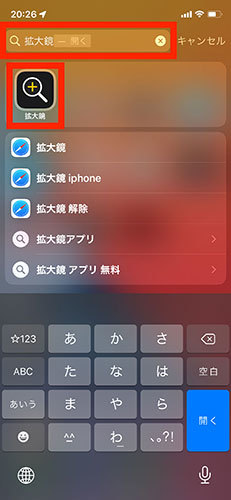
iPhoneのカメラ機能を利用して、物体を拡大して観察するためのアプリがいくつか存在します。これらのアプリは、ルーペや拡大鏡として機能し、細かい文字や小さな物体を詳細に観察することができます。
iPhoneのルーペアプリの特徴
iPhoneのルーペアプリは、主にカメラのズーム機能を利用して物体を拡大表示します。これらのアプリは、シンプルな操作で利用でき、追加のハードウェアを必要としません。主な特徴として、以下の点が挙げられます。
- 高倍率のズームが可能なアプリが多い
- 画像の保存や共有機能を備えていることが多い
- フラッシュやライトの調整が可能なアプリもある
おすすめのルーペアプリ
iPhoneで利用できるルーペアプリには、様々なものがあります。無料で利用できるアプリも多いので、試してみることをおすすめします。おすすめのアプリとしては、以下のようなものがあります。
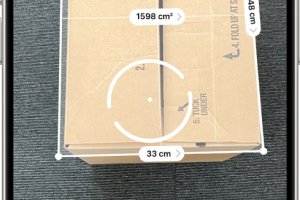
iPhoneで計測アプリを使って物体のサイズを簡単に測る方法- Magnifying Glassというアプリは、シンプルな操作で利用できる
- 拡大鏡というアプリは、高倍率のズームが可能
- ルーペというアプリは、画像の保存や共有機能を備えている
ルーペアプリの選び方
ルーペアプリを選ぶ際には、ズームの倍率や画像のクオリティ、追加機能などを考慮する必要があります。また、無料で利用できるかどうかや、広告の有無なども重要なポイントとなります。自分のニーズに合ったアプリを選ぶことで、より便利に利用することができます。
- ズームの倍率が高いアプリを選ぶ
- 画像のクオリティが高いアプリを選ぶ
- 追加機能が豊富なアプリを選ぶ
iPhoneで虫眼鏡みたいなアプリは?

iPhoneで虫眼鏡みたいなアプリとしては、拡大鏡アプリが代表的です。このアプリを使用すると、iPhoneのカメラを使用して物体を拡大表示することができます。さらに、ズーム機能やフラッシュ機能を利用して、より詳細な観察が可能です。
iPhoneの拡大鏡アプリの主な機能
iPhoneの拡大鏡アプリには、さまざまな機能があります。主な機能としては、高倍率ズーム、画像の保存、フラッシュの使用などがあります。これらの機能を使用することで、ユーザーはより詳細に物体を観察することができます。
- 高倍率ズームにより、細部まで拡大表示が可能
- 画像の保存により、拡大した画像を保存できる
- フラッシュの使用により、暗い場所でも明るく撮影できる
拡大鏡アプリの使い方
拡大鏡アプリの使い方は非常に簡単です。まず、アプリを起動し、カメラモードを選択します。その後、ズームスライダーを使用して拡大率を調整します。さらに、タップ操作でピントを合わせることができます。
- カメラモードを選択して、拡大鏡モードに切り替える
- ズームスライダーを使用して、拡大率を調整する
- タップ操作で、ピントを合わせる
その他の類似アプリ
iPhoneの拡大鏡アプリ以外にも、虫眼鏡や拡大鏡として使用できるアプリがあります。これらのアプリには、追加機能が搭載されているものもあります。例えば、画像編集機能や測定機能などが搭載されたアプリがあります。
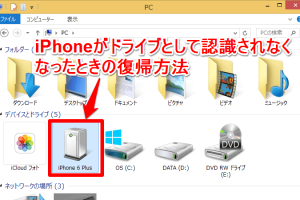
iPhoneがPCにドライブとして認識されない時の対処法- 画像編集機能により、拡大した画像を編集できる
- 測定機能により、拡大した画像のサイズを測定できる
- 追加フィルターにより、画像にさまざまな効果を追加できる
iPhoneの画面を虫眼鏡のようにするには?
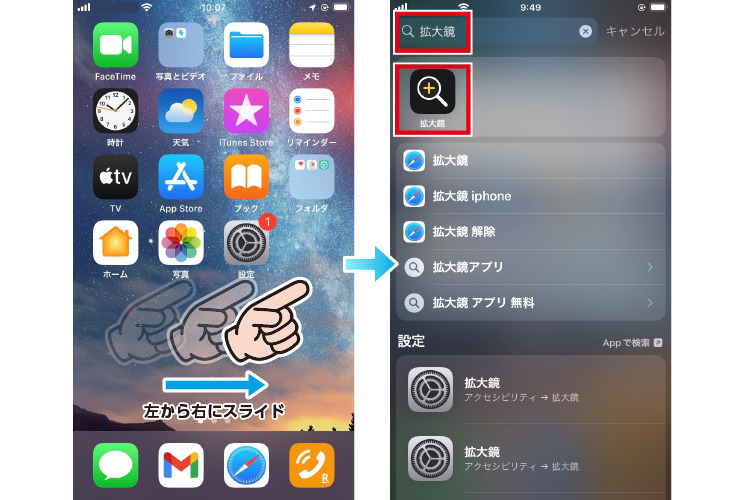
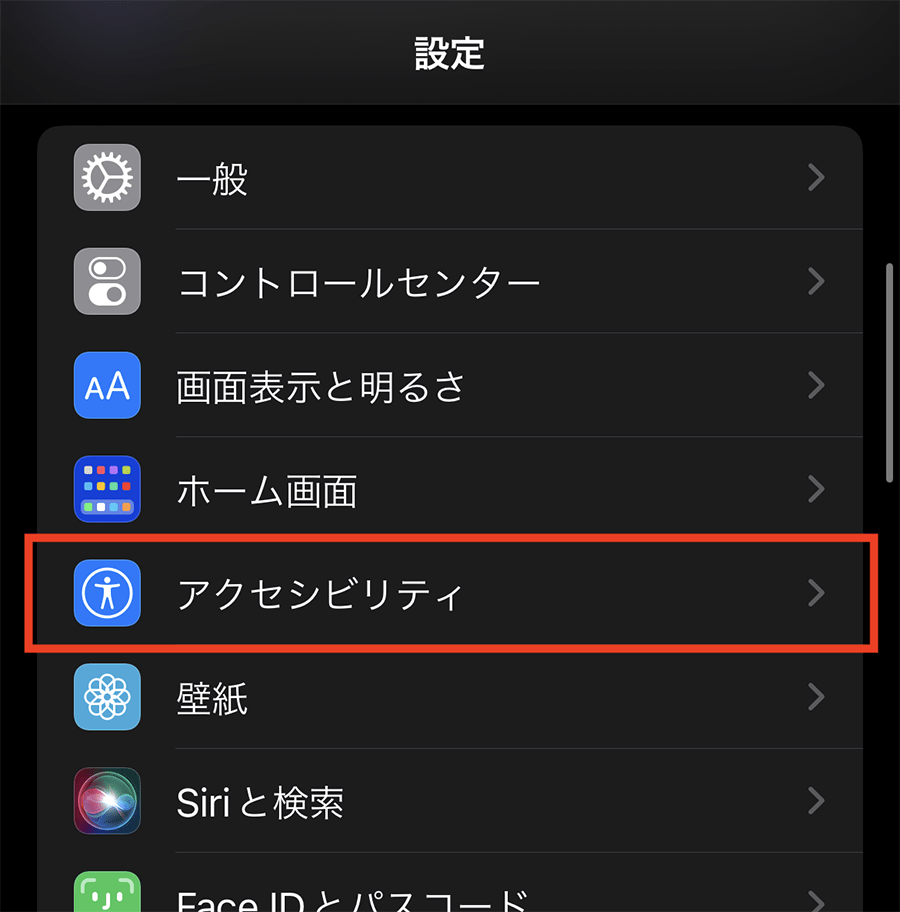
iPhoneの画面を虫眼鏡のようにするには、特定の設定を変更する必要があります。まず、iPhoneの設定アプリを開き、アクセシビリティ を選択します。次に、表示とテキストサイズ をタップし、拡大鏡 を選択します。ここで、拡大鏡 をオンにすると、iPhoneの画面を虫眼鏡のように使用できます。
iPhoneの拡大鏡の使い方
iPhoneの拡大鏡を使用するには、まずホーム画面または任意のアプリで トリプルクリック (ホームボタンまたはサイドボタンを3回押す)して拡大鏡を起動します。次に、画面をタップして拡大したい部分を選択します。拡大率を調整するには、ピンチイン/アウト ジェスチャーを使用します。
- トリプルクリック で拡大鏡を起動
- タップ で拡大したい部分を選択
- ピンチイン/アウト で拡大率を調整
拡大鏡の設定をカスタマイズする
拡大鏡の設定をカスタマイズするには、設定 > アクセシビリティ > 表示とテキストサイズ > 拡大鏡 に移動します。ここで、拡大率、フォーカス、手ぶれ補正 などの設定を変更できます。また、LEDフラッシュを使用して照明 をオンにすると、暗い場所での視認性を向上させることができます。
- 拡大率 を調整して拡大の度合いを変更
- フォーカス を調整して画像をシャープに
- 手ぶれ補正 をオンにして画像を安定させる
拡大鏡の応用
iPhoneの拡大鏡は、単に物体を拡大するだけでなく、様々な場面で活用できます。例えば、細かい文字を読む、小さな物体を調べる、遠くの物体を観察する などが可能です。また、弱視 の人や 視力の低下 した人にも役立ちます。
- 細かい文字を読む ために拡大鏡を使用
- 小さな物体を調べる ために拡大鏡を使用
- 遠くの物体を観察する ために拡大鏡を使用
iPhoneのカメラでズーム機能を使うには?
iPhoneのカメラでズーム機能を使うには、カメラアプリを開いて、ズームボタンをタップするか、ピンチインまたはピンチアウトジェスチャーを使用します。ズーム機能を使用することで、被写体に近づいたり遠ざかったりすることができます。
iPhoneのカメラでズーム機能を使う方法
iPhoneのカメラでズーム機能を使うには、まずカメラアプリを開く必要があります。カメラアプリを開いたら、ズームボタンをタップするか、ピンチインまたはピンチアウトジェスチャーを使用してズームインまたはズームアウトすることができます。
- 光学ズームを使用することで、高画質のままズームすることができます。
- デジタルズームを使用することで、さらにズームすることができますが、画質が低下する可能性があります。
- ズーム機能を使用する際は、手ブレに注意する必要があります。
iPhoneのカメラでズーム機能の種類
iPhoneのカメラには、光学ズームとデジタルズームの2種類のズーム機能があります。光学ズームは、レンズを動かして被写体に近づくことでズームする機能で、画質を維持することができます。一方、デジタルズームは、画像処理によってズームする機能で、画質が低下する可能性があります。
- 光学ズームは、iPhoneのカメラのレンズを動かしてズームします。
- デジタルズームは、画像処理によってズームします。
- 光学ズームの方が、デジタルズームよりも画質が良いです。
iPhoneのカメラでズーム機能を使う際の注意点
iPhoneのカメラでズーム機能を使う際は、手ブレに注意する必要があります。手ブレが起こると、画像がぼやけてしまう可能性があります。また、デジタルズームを使用する際は、画質が低下する可能性があるため、注意が必要です。
- 手ブレを防ぐために、iPhoneをしっかりと持つ必要があります。
- 三脚を使用することで、手ブレを防ぐことができます。
- 画像安定化機能を使用することで、手ブレを防ぐことができます。
詳細情報
iPhoneのズーム機能を有効にする方法は?
iPhoneのズーム機能を有効にするには、まず設定アプリを開きます。次に、アクセシビリティをタップし、拡大鏡を選択します。その後、拡大鏡をオンにすると、ホームボタンまたはサイドボタンをトリプルクリックすることでズーム機能を利用できます。
ズーム機能の倍率は調整可能?
ズーム機能の倍率は調整可能です。設定アプリのアクセシビリティ > 拡大鏡にて、最大拡大率を設定できます。また、ズーム中にスライダーを使用して、倍率を細かく調整することもできます。
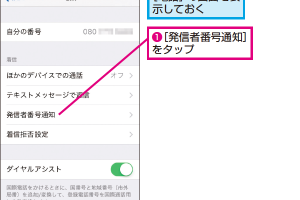
iPhoneから非通知で電話をかける簡単な設定方法iPhoneのズーム機能は老眼鏡の代わりになる?
iPhoneのズーム機能は、老眼鏡の代わりとして利用できます。特に、高倍率でのズームは、細かい文字や小さな物体を拡大するのに役立ちます。ただし、レンズの歪みや画質に注意する必要があります。
ズーム機能の利用でバッテリー消費は増加する?
ズーム機能の利用は、iPhoneのバッテリー消費に影響を与える可能性があります。特に、高倍率で長時間ズームを使用すると、バッテリー消費が増加する可能性があります。ただし、通常の使用では、大きな影響はないと考えられます。