iPhoneのクリーンアップ機能で写真から不要物を消す方法
iPhoneに搭載されている「クリーンアップ」機能は、写真の中から不要なオブジェクトを簡単に消すことができる便利なツールです。この機能を使えば、旅行先で撮った写真に写り込んだ観光客や、不要な物体を消して、より美しい景色を楽しむことができます。本記事では、iPhoneのクリーンアップ機能を使って、写真から不要物を消す方法について詳しく解説します。初心者の方でも簡単にできる手順を紹介しますので、ぜひ参考にしてください。
iPhoneのクリーンアップ機能を使った写真の編集方法
iPhoneのクリーンアップ機能は、写真から不要なオブジェクトを消すことができる非常に便利なツールです。この機能を使うことで、写真の質を向上させ、プロフェッショナルな仕上がりを実現できます。クリーンアップ機能は、iPhoneの写真アプリに統合されており、簡単にアクセスして使用できます。
クリーンアップ機能の基本的な使い方
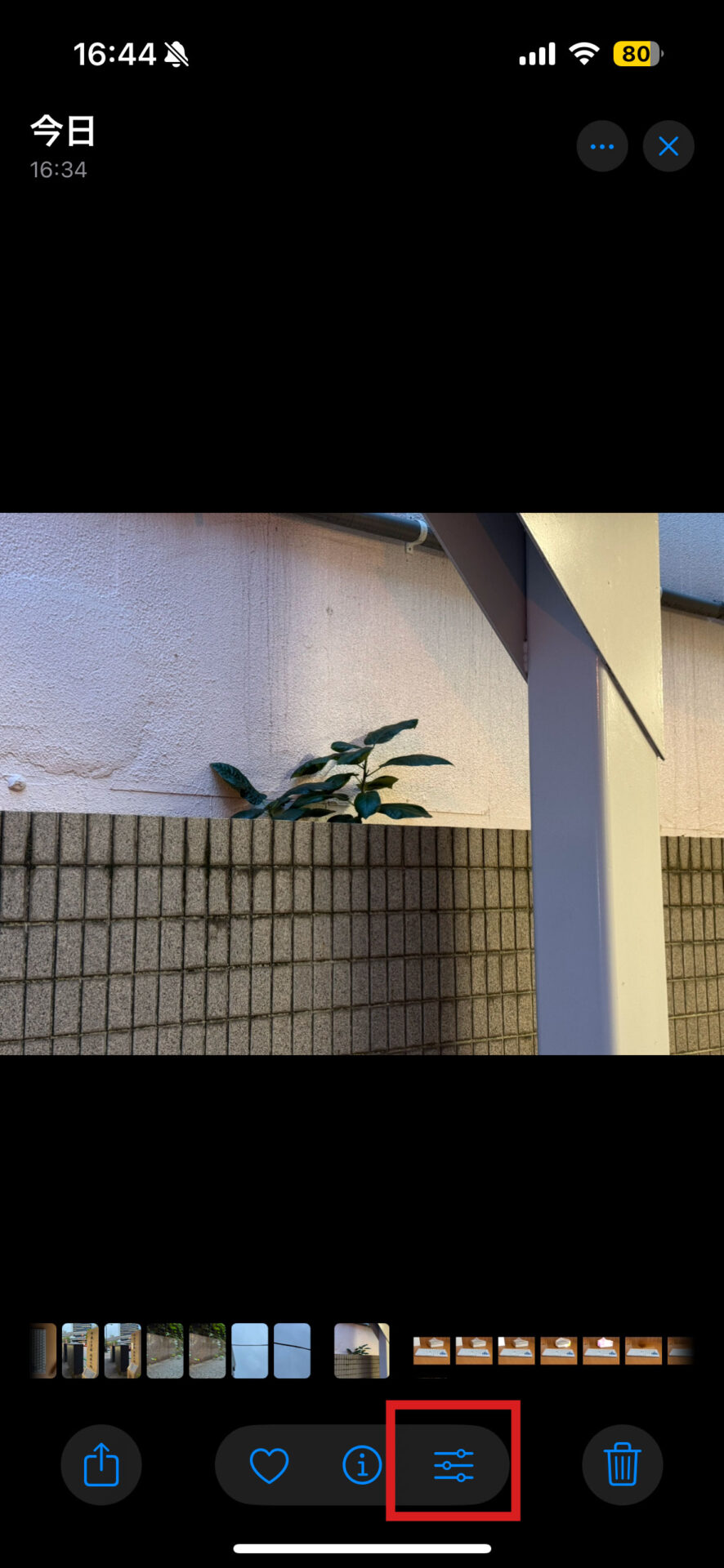
クリーンアップ機能を使用するには、まず写真アプリを開き、編集したい写真を選択します。次に、「編集」ボタンをタップし、「クリーンアップ」オプションを選択します。この機能を使うことで、写真内の不要なオブジェクトを簡単に消去できます。 クリーンアップ機能を使用する際の手順は以下の通りです:
- 不要なオブジェクトの選択:クリーンアップしたいオブジェクトを選択します。
- 自動検出:iPhoneが自動的にオブジェクトを検出し、消去します。
- 手動調整:必要に応じて、消去範囲を手動で調整できます。
クリーンアップ機能の高度な使い方
クリーンアップ機能は、基本的な使い方だけでなく、高度な使い方も可能です。例えば、複数のオブジェクトを一度に消去したり、複雑な背景を持つ写真を編集したりできます。 高度な使い方のコツとしては、以下の点が挙げられます:
- 複数のオブジェクトの消去:一度に複数のオブジェクトを選択して消去できます。
- 複雑な背景の編集:クリーンアップ機能は、複雑な背景を持つ写真も編集できます。
- 微調整:消去した後の写真を微調整することで、より自然な仕上がりを実現できます。
クリーンアップ機能の限界と対処法
クリーンアップ機能は非常に便利ですが、限界もあります。例えば、複雑なパターンや色を持つオブジェクトを消去する場合、うまく機能しないことがあります。 このような場合の対処法としては、以下の点が挙げられます:
iPhoneでIngressに登録!ゲームを始める簡単な手順- 手動での編集:クリーンアップ機能がうまく機能しない場合は、手動で編集します。
- 他の編集ツールとの併用:他の編集ツールと組み合わせることで、より良い結果を得られます。
- 複数回の試行:クリーンアップ機能を複数回試すことで、最適な結果を得られます。
クリーンアップ機能を使った写真の質の向上
クリーンアップ機能を使うことで、写真の質を向上させることができます。不要なオブジェクトを消去することで、写真の主題が強調され、よりプロフェッショナルな仕上がりを実現できます。 写真の質を向上させるコツとしては、以下の点が挙げられます:
- 主題の強調:不要なオブジェクトを消去することで、主題を強調できます。
- 背景の簡素化:背景を簡素化することで、写真の全体的なバランスが向上します。
- 色と明るさの調整:色と明るさを調整することで、写真の質をさらに向上させられます。
クリーンアップ機能の実際の使用例
クリーンアップ機能は、実際の写真編集の場面で非常に役立ちます。例えば、旅行先で撮影した写真に写り込んだ不要なオブジェクトを消去したり、ポートレート写真の背景を簡素化したりできます。 実際の使用例としては、以下のようなケースが考えられます:
- 旅行写真の編集:旅行先で撮影した写真に写り込んだ不要なオブジェクトを消去します。
- ポートレート写真の編集:ポートレート写真の背景を簡素化し、被写体を強調します。
- 商品写真の編集:商品写真に写り込んだ不要なオブジェクトを消去し、商品を強調します。
iPhoneの写真のクリーンアップ機能とは?

iPhoneの写真のクリーンアップ機能は、類似した写真や不要な写真を自動的に検出し、整理する機能です。この機能は、iPhoneの写真アプリに搭載されており、ユーザーが簡単に写真を管理できるように支援します。具体的には、類似した写真をグループ化し、最も良いものを選択できるようにします。また、不要な写真を自動的に検出し、削除の候補として提示します。
iPhoneの写真のクリーンアップ機能の主な特徴
iPhoneの写真のクリーンアップ機能の主な特徴は、写真の自動整理と類似写真の検出です。この機能により、ユーザーは大量の写真を簡単に整理できます。具体的には、次のような特徴があります。
- 類似写真の検出により、ほぼ同じ内容の写真をグループ化します。
- 不要な写真の検出により、ぼやけた写真や失敗作を自動的に検出します。
- 写真の選択により、最も良い写真を簡単に選択できます。
iPhoneの写真のクリーンアップ機能の利点
iPhoneの写真のクリーンアップ機能の利点は、ストレージの解放と写真の整理です。この機能により、ユーザーはiPhoneのストレージを解放し、写真を簡単に管理できます。具体的には、次のような利点があります。
iPhoneでZIPファイルを簡単に解凍!複数ファイル送信のコツ- ストレージの解放により、iPhoneの容量を節約できます。
- 写真の整理により、重要な写真を簡単に見つけられます。
- 時間の節約により、写真の整理にかかる時間を短縮できます。
iPhoneの写真のクリーンアップ機能の使い方
iPhoneの写真のクリーンアップ機能の使い方は、写真アプリの利用とクリーンアップ機能の有効化です。この機能を利用するには、まず写真アプリを開き、クリーンアップ機能を有効にする必要があります。具体的には、次のような手順があります。
- 写真アプリを開くことで、クリーンアップ機能にアクセスできます。
- クリーンアップ機能を有効にすることで、自動的な写真の整理が開始されます。
- 写真の選択と削除により、不要な写真を簡単に削除できます。
iPhoneのアップデートで消しゴムマジックは使えるようになった?
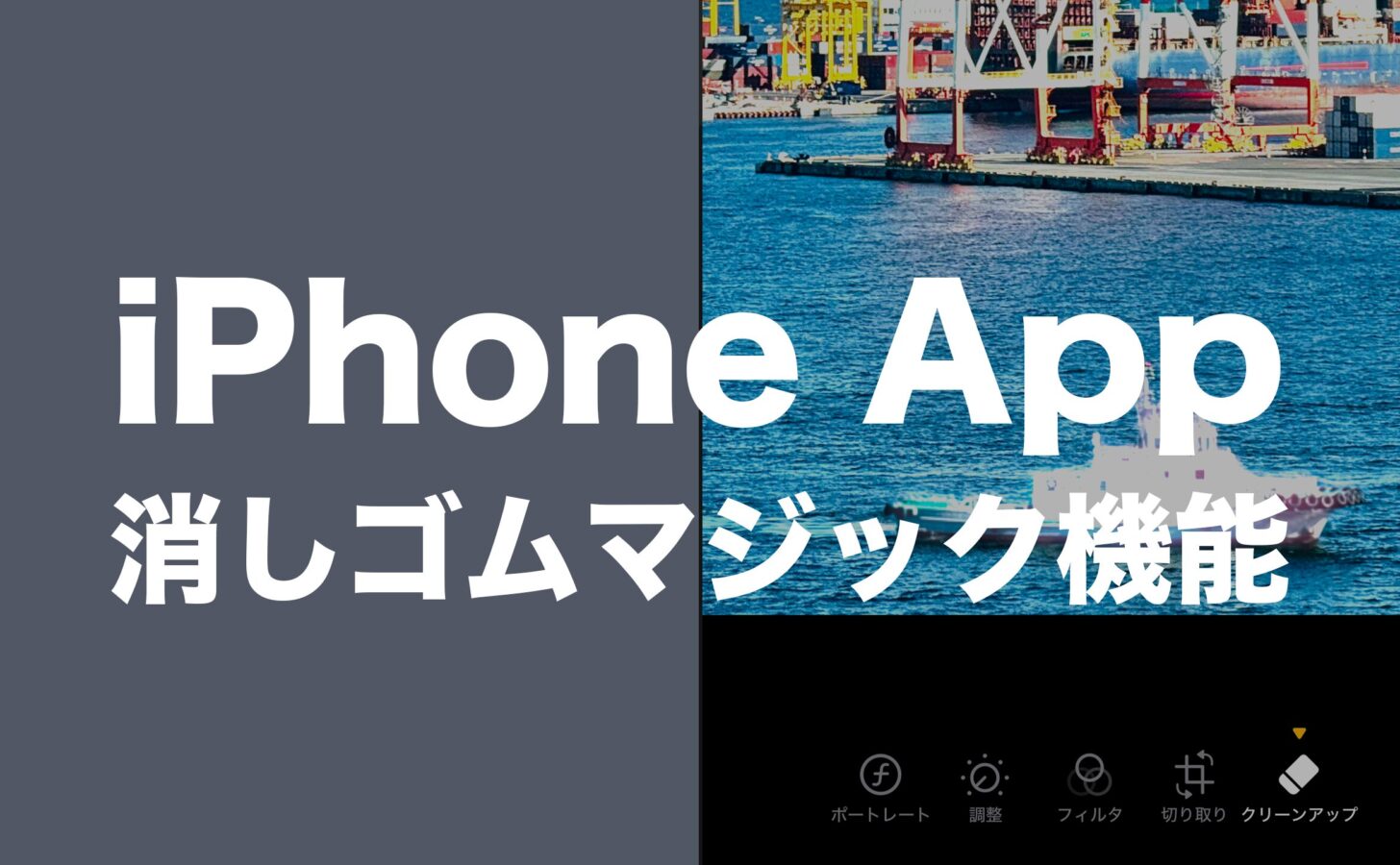
iPhoneの最新アップデートにより、消しゴムマジック機能が利用可能になったかどうかについては、多くのユーザーが関心を寄せています。この機能は、写真や画像から不要なオブジェクトを簡単に削除できる非常に便利なツールです。
iPhoneの最新アップデートの概要
iPhoneの最新アップデートでは、写真編集機能の強化が図られており、消しゴムマジックを含むいくつかの新機能が追加されました。このアップデートにより、ユーザーはより精密な画像編集が可能になりました。以下は、アップデートの主なポイントです。
- 消しゴムマジックの導入により、写真から不要な要素を簡単に除去できるようになりました。
- 画像編集の精度が向上し、より自然な結果が得られるようになりました。
- ユーザーフレンドリーなインターフェイスにより、誰でも簡単に高度な編集が可能になりました。
消しゴムマジックの使い方
消しゴムマジックを使用するには、まず最新バージョンのiOSにアップデートする必要があります。その後、写真アプリを開き、編集したい画像を選択します。編集モードに入ったら、消しゴムマジックツールを選択し、削除したいオブジェクトをタップまたはスワイプします。以下は、使用時の注意点です。
- 消しゴムマジックは、複雑な背景を持つ画像では、精度が落ちる場合があります。
- 小さなオブジェクトを削除する場合は、ズーム機能を使用して精度を高めることができます。
- 編集結果は、元に戻すこともできるので、安心して使用できます。
消しゴムマジックの利点
消しゴムマジックの最大の利点は、その使いやすさと効果です。この機能を使用することで、ユーザーはプロフェッショナルな画像編集ソフトウェアを使用しなくても、クオリティの高い画像編集が可能になります。以下は、この機能の主な利点です。
iPhoneでWebページ全体をPDF保存!フルページ撮影の方法- 時間と労力を節約できるため、効率的な画像編集が可能です。
- 高精度な編集により、自然でプロフェッショナルな結果が得られます。
- iPhone上で完結するため、データの転送や追加のソフトウェアが不要です。
iPhoneで写真からいらないところを切り取るにはどうすればいいですか?

iPhoneで写真からいらないところを切り取るには、写真アプリを使用します。まず、切り取りたい写真を開き、編集モードに入ります。編集モードに入ると、写真の周りに枠線が表示され、枠線の角をドラッグすることで切り取り範囲を指定できます。
iPhoneでの写真の切り取り方法
iPhoneでの写真の切り取りは非常に簡単です。写真アプリを開き、切り取りたい写真を選択します。次に、右上の編集ボタンをタップして編集モードに入ります。編集モードでは、以下の手順で切り取りが可能です。
- 切り取り範囲の指定: 写真の周りの枠線の角をドラッグして、切り取りたい範囲を指定します。
- 切り取り範囲の調整: 枠線をドラッグすることで、切り取り範囲を微調整できます。
- 切り取りの完了: 完了ボタンをタップすると、切り取った写真が保存されます。
写真の切り取りに便利な機能
iPhoneの写真アプリには、切り取りをより便利にする機能がいくつかあります。例えば、アスペクト比の変更が可能です。アスペクト比を変更することで、切り取った写真のサイズや比率を変えることができます。また、回転機能を使用することで、写真の向きを変えることもできます。
- アスペクト比の変更: 写真を切り取る際に、アスペクト比を変更することができます。
- 回転: 写真を回転させることで、切り取りたい範囲をより適切に指定できます。
- 微調整: 枠線をドラッグすることで、切り取り範囲を細かく調整できます。
切り取った写真の保存と共有
切り取った写真は、写真アプリに保存されます。保存した写真は、他のアプリと共有することも可能です。例えば、メールやメッセージアプリを使用して、切り取った写真を友人や家族に送ることができます。また、ソーシャルメディアに投稿することもできます。
- 保存: 切り取った写真は、自動的に写真アプリに保存されます。
- 共有: 保存した写真は、他のアプリと共有することができます。
- 編集のやり直し: もし切り取りに満足できなければ、編集モードに戻ってやり直すことも可能です。
iPhoneには消しゴム機能はありますか?

iPhoneには写真編集機能の一部として、「消しゴム」またはそれに相当する機能があります。具体的には、「写真」アプリや一部のサードパーティ製アプリで提供されているオブジェクト除去や背景除去機能がそれに該当します。これらの機能を使用すると、写真から特定のオブジェクトや人物を除去することができます。
iPhoneの標準機能としての消しゴム
iPhoneの写真アプリには、写真を編集するためのさまざまなツールが用意されています。その中には、不要なオブジェクトを写真から除去するためのツールがあります。このツールを使用すると、写真の特定の部分を選択して除去することができます。
- マークアップ機能を使用して、写真にアノテーションを追加したり、不要な部分を除去したりすることができます。
- 写真編集モードで、オブジェクト除去機能を使用して、写真から不要なオブジェクトを除去することができます。
- スマートフォンの進化に伴い、これらの機能はより高度になり、より自然な画像処理が可能になっています。
サードパーティ製アプリの消しゴム機能
App Storeには、iPhoneの写真編集機能をさらに拡張するためのサードパーティ製アプリが多数あります。これらのアプリの中には、より高度なオブジェクト除去や背景除去機能を提供するものがあります。これらのアプリを使用すると、iPhoneの標準機能では実現できない、より複雑な画像編集が可能になります。
- TouchRetouchなどのアプリは、直感的な操作で写真から不要なオブジェクトを除去することができます。
- Remove.bgなどのアプリは、AI技術を使用して、写真の背景を自動的に除去することができます。
- Facetuneなどのアプリは、ポートレート写真の編集に特化しており、高度なオブジェクト除去機能を提供しています。
消しゴム機能の使用上の注意点
iPhoneの消しゴム機能やサードパーティ製アプリのオブジェクト除去機能を使用する際には、いくつかの注意点があります。これらの機能を使用すると、元の写真が変更される可能性があるため、オリジナル画像を保存しておくことが重要です。
- 編集前の写真を保存しておくことで、編集後に元の状態に戻すことができます。
- 高解像度の写真を使用することで、より自然な画像処理が可能になります。
- アプリの選択は慎重に行い、信頼できるアプリを使用することが大切です。
詳細情報
iPhoneのクリーンアップ機能とは何ですか?
iPhoneのクリーンアップ機能は、写真や画像から不要なオブジェクトや人物を簡単に消すことができる機能です。この機能を使用すると、不要な要素を削除して、写真をよりきれいにすることができます。
クリーンアップ機能を使用するにはどうすればよいですか?
クリーンアップ機能を使用するには、まず写真アプリを開き、編集したい写真を選択します。次に、編集ボタンをタップし、クリーンアップオプションを選択します。その後、消したいオブジェクトをタップして選択し、削除ボタンをタップします。
iPhoneでSafariのタブを閉じる3つの効率的な方法クリーンアップ機能で消せるオブジェクトの種類は何ですか?
クリーンアップ機能では、人物、物体、ゴミなど、さまざまな種類のオブジェクトを消すことができます。また、不要な影や反射なども削除することができます。
クリーンアップ機能を使用する際の注意点は何ですか?
クリーンアップ機能を使用する際は、周辺の環境やオブジェクトの複雑さに注意する必要があります。また、編集内容をよく確認してから保存することが大切です。元に戻す機能を使用することもできます。