iPhoneのフリック入力で日本語を高速入力するコツ
iPhoneのフリック入力は、日本語を入力する際に非常に便利な機能です。しかし、多くのユーザーがその使い方に慣れていないため、入力速度が遅くなってしまっています。本記事では、iPhoneのフリック入力で日本語を高速に入力するためのコツを紹介します。具体的には、キーボードの使い方や入力テクニック、さらに設定の変更による入力の効率化など、実用的な情報をお届けします。これらのコツをマスターすることで、iPhoneでの日本語入力がよりスムーズになるでしょう。日常的にiPhoneを使用する人にとって有益な情報が満載です。
iPhoneのフリック入力をマスターするための基本
iPhoneのフリック入力は、日本語を入力する際に非常に便利な機能です。しかし、初心者にとっては操作に慣れるまでに時間がかかることがあります。フリック入力を高速で使いこなすためには、基本的な操作方法を理解することが重要です。まず、フリック入力の基本的な操作方法について説明します。
フリック入力の基本操作
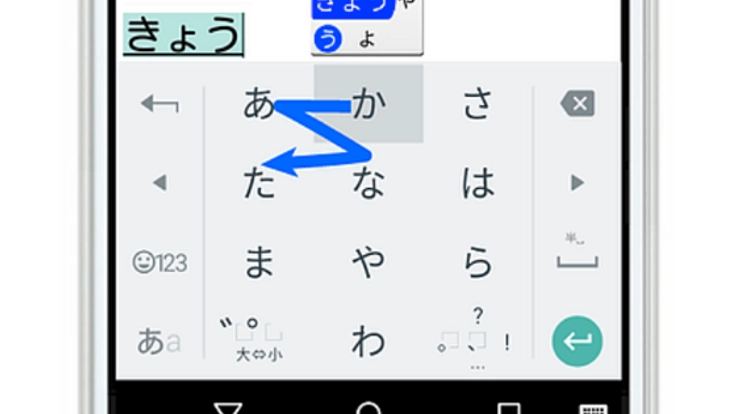
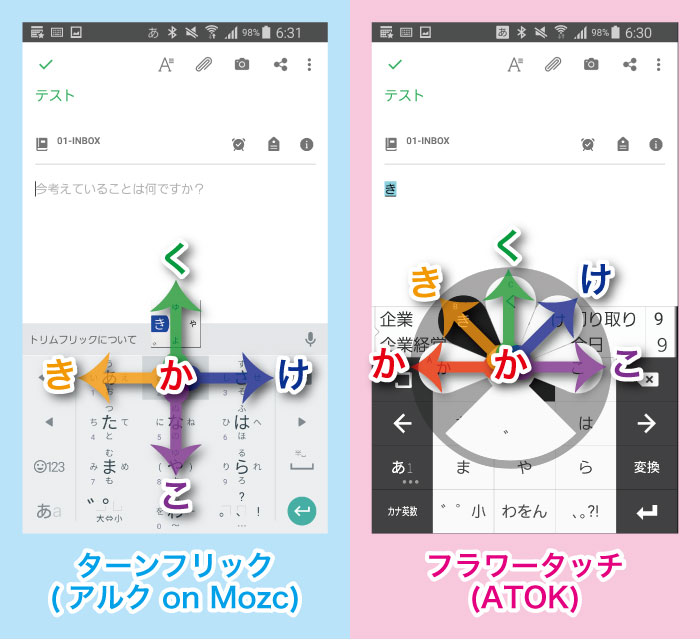
フリック入力では、キーを押してそのままスライドさせることで、さまざまな文字を入力することができます。例えば、「あ」行 のキーを押してスライドさせることで、「い」 や 「う」 などの文字を入力することができます。基本操作に慣れることで、よりスムーズに日本語を入力できるようになります。 以下のような基本操作を覚えましょう。
- 「あ」行 のキーをスライドさせて 「い」、「う」、「え」、「お」 を入力する
- 「か」行 のキーをスライドさせて 「き」、「く」、「け」、「こ」 を入力する
- 「さ」行 のキーをスライドさせて 「し」、「す」、「せ」、「そ」 を入力する
入力の正確性を高める
フリック入力で日本語を高速に入力するためには、入力の正確性を高めることが重要です。正確性を高めるためには、キーの位置を覚えることと、スライドの方向を意識することが大切です。また、入力の練習を重ねることで、徐々に正確性が向上します。
スライドのスピードと距離
フリック入力では、スライドのスピードと距離も重要です。スライドのスピードが速すぎると、意図しない文字が入力されることがあります。また、スライドの距離が短すぎると、文字が認識されないことがあります。適切なスピードと距離を見つけることで、よりスムーズに入力できるようになります。 以下の点に注意しましょう。
- スライドのスピードは中程度 を保つ
- スライドの距離は適切な長さ を確保する
- 入力の練習を重ねて、最適なスピードと距離 を見つける
フリック入力のカスタマイズ
iPhoneのフリック入力は、カスタマイズすることでさらに使いやすくなります。例えば、キーボードの高さを変更したり、入力の予測機能をオンにしたりすることができます。これらの機能を活用することで、より効率的に日本語を入力できるようになります。
入力練習の重要性
フリック入力で日本語を高速に入力するためには、入力練習が不可欠です。定期的に練習することで、入力の正確性とスピードが向上します。また、さまざまな文章を入力することで、実際の入力シーンに対応できるようになります。以下のような練習方法を試してみましょう。
- 毎日 入力練習を行う
- さまざまな文章 を入力する
- 長い文章 を入力して、持久力 を養う
iPhoneのフリック入力を早くする方法は?
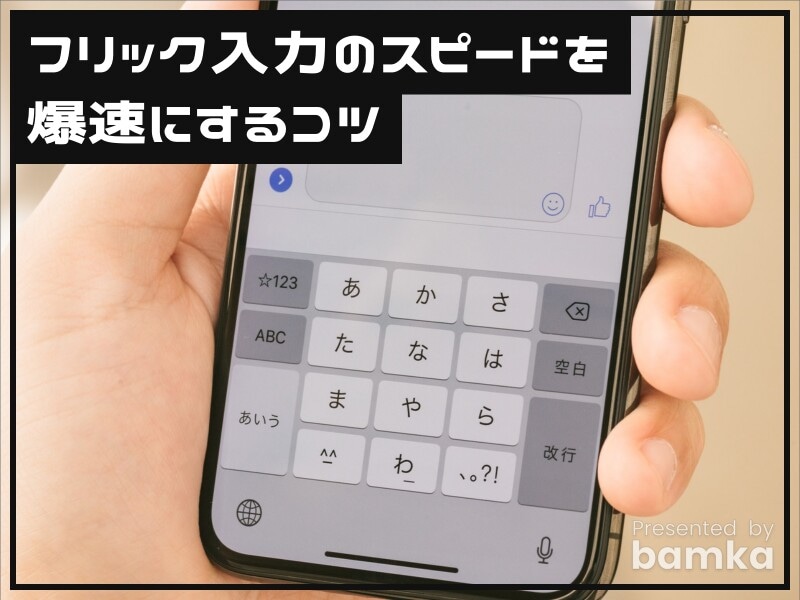
iPhoneのフリック入力を早くする方法については、キーボードの設定や入力の練習が重要です。まず、iPhoneの設定アプリを開き、一般を選択して、キーボードをタップします。ここで、フリック入力のオプションを確認し、必要に応じて予測変換や文字変換の設定を変更できます。
iPhoneのフリック入力の基本設定
iPhoneのフリック入力を早くするには、まず基本設定を確認する必要があります。具体的には、キーボードのレイアウトや入力モードの設定を見直します。以下の点に注意してください。
- キーボードのレイアウトをデフォルトのものに設定する
- フリック入力の感度を調整して、入力しやすくする
- 予測変換を有効にして、入力の補助を受ける
フリック入力の練習方法
フリック入力を早くするには、継続的な練習が必要です。具体的には、毎日少しずつ練習することをお勧めします。また、入力の正確性と速度の両方を意識して練習することが大切です。以下の方法で練習してみてください。
- シンプルなテキストから始めて、徐々に複雑な文章に挑戦する
- タイマーを使って、一定時間内の入力数を競う
- 入力アプリを利用して、ゲーム感覚で練習する
iPhoneのフリック入力のカスタマイズ
さらに、iPhoneのフリック入力をカスタマイズすることで、より効率的に入力できるようになります。具体的には、キーボードの外観や入力音の設定を変更することができます。以下の点を試してみてください。
- キーボードのテーマを変更して、視認性を高める
- 入力音を調整して、入力の合図とする
- サードパーティ製キーボードをインストールして、新しい入力方法を試す
フリック入力より速い入力方法は?
フリック入力より速い入力方法としては、ローマ字入力や音声入力などが挙げられる。ローマ字入力は、キーボードを使用して日本語を入力する方法であり、慣れればフリック入力よりも速く入力できる場合がある。また、音声入力は、音声認識技術を使用してテキストに変換する方法であり、手入力が不要なため、非常に速く入力できる。
ローマ字入力のメリット
ローマ字入力のメリットとしては、入力速度の向上や誤入力の減少などが挙げられる。ローマ字入力に慣れれば、フリック入力よりも速く入力できるようになる。また、キーボードのタッチタイピングができるようになれば、誤入力も減少する。
- タッチタイピングの習得により、入力速度が向上する
- 誤入力の減少により、入力の正確性が向上する
- 入力の効率化により、作業の生産性が向上する
音声入力の特徴
音声入力の特徴としては、手入力が不要であることや高速入力が可能であることが挙げられる。音声入力を使用すれば、手入力が不要なため、他の作業と並行して入力作業を行うことができる。また、音声認識技術の進歩により、非常に高速に入力できるようになっている。
- 音声認識技術の進歩により、入力の正確性が向上している
- 手入力が不要なため、他の作業と並行して入力作業が行える
- 高速入力が可能なため、大量のテキスト入力にも対応できる
入力方法の選択
入力方法の選択としては、個人の好みや入力の目的に応じて選択することが重要である。ローマ字入力や音声入力など、さまざまな入力方法があるため、自身のニーズに合った入力方法を選択する必要がある。
- 個人の好みに応じて、入力方法を選択する
- 入力の目的に応じて、入力方法を選択する
- 入力の効率化を考慮して、入力方法を選択する
iPhoneのキーボードで日本語入力するにはどうすればいいですか?
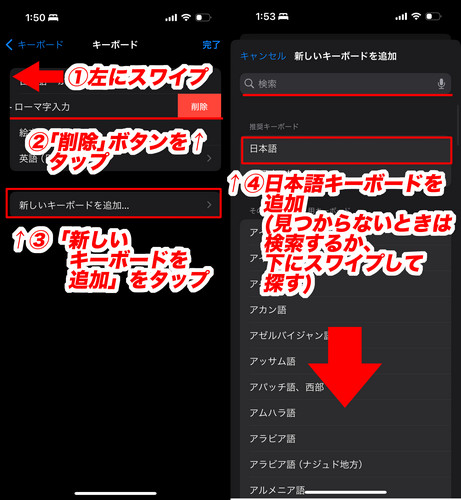
iPhoneのキーボードで日本語入力するには、まず日本語キーボードを追加する必要があります。設定アプリを開き、「一般」→「キーボード」→「キーボードを追加」から日本語キーボードを追加できます。追加した後、キーボードの切り替えボタンをタップして日本語キーボードに切り替えることで、日本語入力が可能になります。
日本語キーボードの設定方法
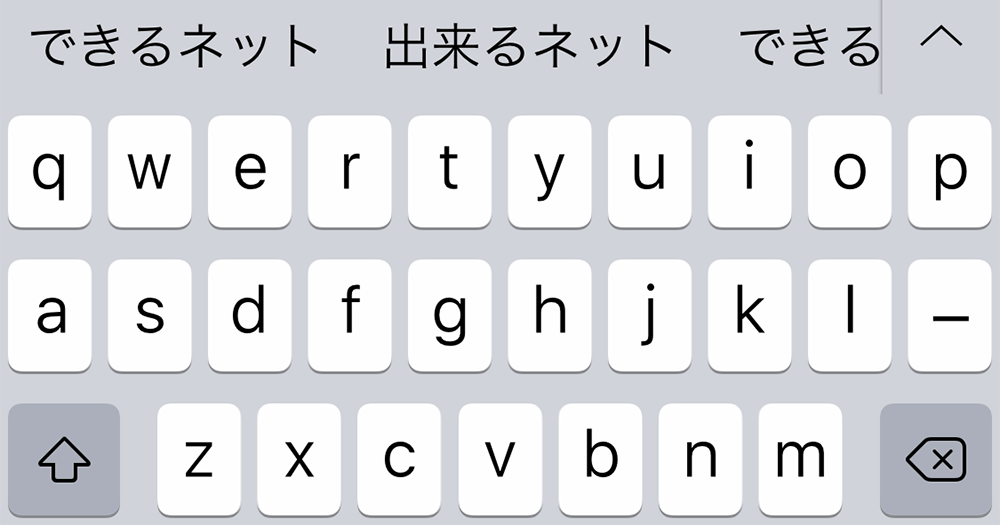
日本語キーボードの設定は、iPhoneの設定アプリから行います。具体的には、「一般」→「キーボード」→「キーボードを追加」と進み、日本語(ローマ字)または日本語(フリック)を選択します。これにより、日本語入力が可能になります。
- 日本語(ローマ字)を選択すると、ローマ字入力で日本語を入力できます。
- 日本語(フリック)を選択すると、フリック入力で日本語を入力できます。
- 複数のキーボードを追加した場合、キーボードの切り替えボタンを使って簡単に切り替えることができます。
日本語入力の方法
日本語入力を行うには、キーボードの切り替えボタンを使って日本語キーボードに切り替える必要があります。切り替えた後、ローマ字入力またはフリック入力で日本語を入力できます。ローマ字入力の場合、例えば「konnnichiwa」と入力すると「こんにちは」と変換されます。
- ローマ字入力で日本語を入力する場合、ローマ字変換によって日本語に変換されます。
- フリック入力の場合、タッチ操作によって日本語を入力できます。
- 予測変換機能を使うことで、より迅速に日本語を入力できます。
日本語入力のTips
日本語入力をより効率的に行うためには、いくつかのTipsがあります。まず、キーボードのカスタマイズを行うことで、自分に合った入力方法に変更できます。また、予測変換機能を有効にすることで、入力した文を予測して変換してくれます。
- キーボードの高さを調整することで、より入力しやすくなります。
- 文字変換の精度を上げるために、ユーザー辞書に単語を追加できます。
- フリック入力のスピードを上げることで、より迅速に日本語を入力できます。
iPhoneの文字入力が遅いのはなぜですか?
iPhoneの文字入力が遅い原因としては、ソフトウェアの問題やハードウェアの性能などが考えられます。具体的には、iPhoneの処理能力やメモリが不足している場合、文字入力が遅くなることがあります。また、iOSのバージョンが古い場合や、アプリの不具合も原因となることがあります。
iPhoneの文字入力が遅い原因
iPhoneの文字入力が遅い原因としては、以下のようなことが考えられます。ソフトウェアの最適化不足やハードウェアの老朽化が主な原因です。
- ソフトウェアのバグや不具合が原因で、文字入力が遅くなることがあります。
- ハードウェアの性能低下により、iPhoneの処理能力が低下し、文字入力が遅くなることがあります。
- iOSのバージョンアップにより、新しい機能が追加され、処理が複雑になることで、文字入力が遅くなることがあります。
iPhoneの文字入力を改善する方法
iPhoneの文字入力を改善するには、ソフトウェアの更新やキャッシュのクリアなどが有効です。また、不要なアプリの削除や設定の見直しも効果的です。
- iOSを最新バージョンに更新することで、バグの修正や性能の向上が期待できます。
- キャッシュやデータをクリアすることで、iPhoneの処理能力が向上し、文字入力が改善されることがあります。
- フリック入力の設定を見直すことで、入力の精度が向上し、文字入力がスムーズになることがあります。
iPhoneのハードウェアと文字入力の関係
iPhoneのハードウェアも文字入力の速度に影響を与えます。プロセッサの性能やメモリの容量が文字入力の速度を左右します。
- プロセッサの性能が低いと、iPhoneの処理能力が低下し、文字入力が遅くなることがあります。
- メモリの容量が不足していると、iPhoneの処理が遅くなり、文字入力が遅くなることがあります。
- ディスプレイの反応速度も文字入力の速度に影響を与え、反応速度が遅いと、文字入力が遅くなることがあります。
詳細情報
iPhoneのフリック入力で日本語を入力する際の基本的なコツは何ですか?
iPhoneのフリック入力で日本語を高速入力するには、まず文字キーの位置を覚えることが重要です。各キーを押すのではなく、スライドして入力する感覚を掴むことで、入力スピードが向上します。また、予測変換機能を有効に活用することで、より効率的に入力できます。
フリック入力でよく間違える文字を減らす方法はありますか?
フリック入力で誤入力を減らすためには、キーの境目を意識して入力することが大切です。また、文字サイズを適切に調整することで、入力の正確性が向上します。さらに、入力練習を重ねることで、フリック入力に慣れ、間違いが減ります。
iPhoneのフリック入力で日本語の濁点や半濁点を入力する方法は?
日本語の濁点や半濁点を入力するには、まず清音の文字を入力した後、記号キーをタップして変換する方法があります。また、フリック方向を変えることで、直接濁点や半濁点を入力できる場合もあります。操作方法を覚えることで、よりスムーズに入力できます。
フリック入力の速度をさらに上げるためのコツはありますか?
フリック入力の速度向上には、継続的な練習が最も効果的です。また、ショートカットやユーザー辞書を登録することで、よく使うフレーズや単語を素早く入力できるようになります。これらの機能を駆使することで、さらに高速入力が可能になります。