iPhoneのFaceTimeでビデオ通話!簡単接続ガイド
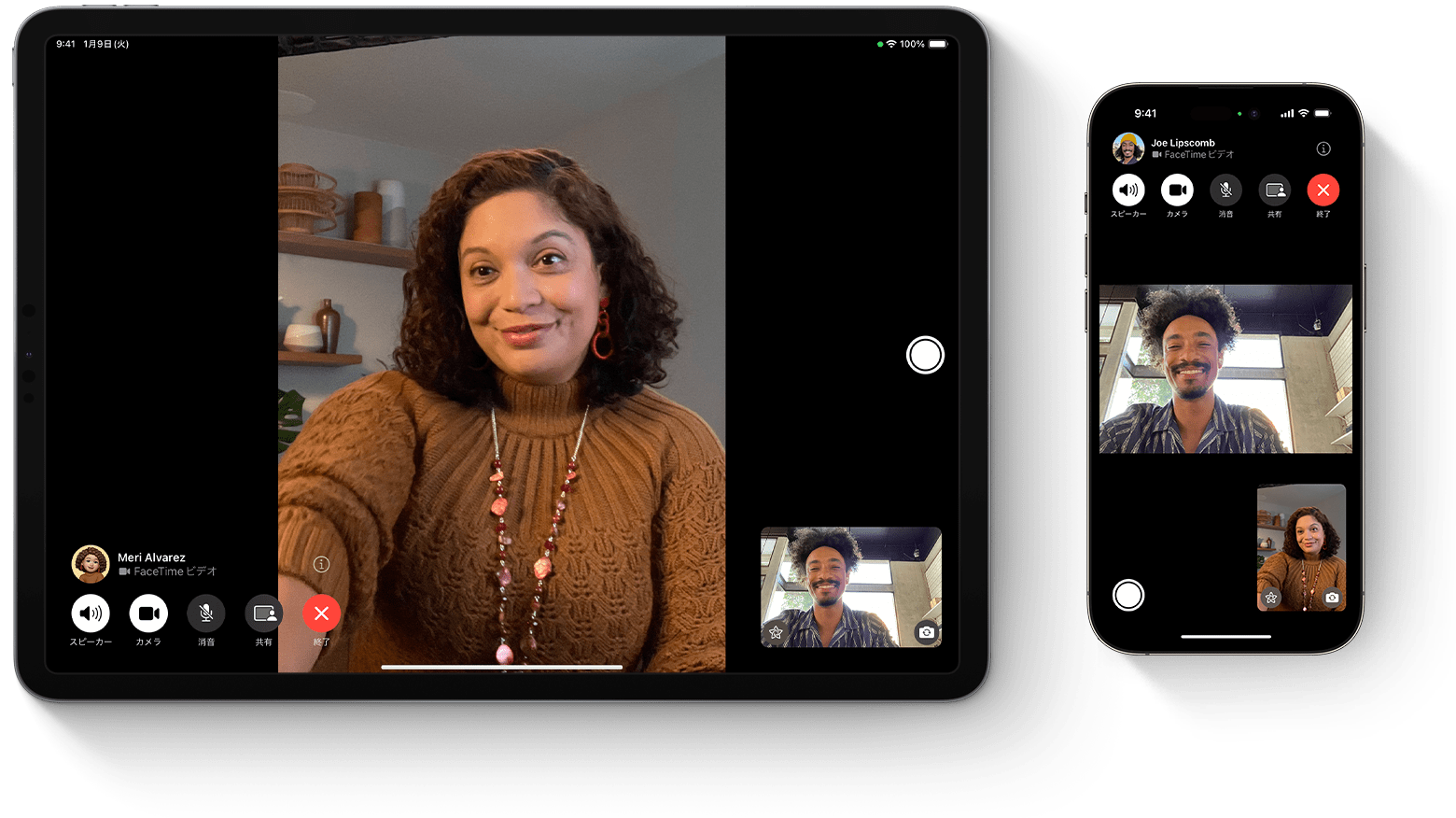
iPhoneのFaceTimeは、友人や家族とのビデオ通話を簡単にする便利な機能です。このガイドでは、FaceTimeを使ったビデオ通話の基本的な接続方法をステップバイステップで解説します。初めてFaceTimeを使う人でも簡単に理解できるように、設定から通話までの一連の流れを詳しく紹介します。さらに、通話中の操作方法やトラブルシューティングのヒントも提供します。iPhoneのFaceTimeを最大限に活用して、より身近に感じるコミュニケーションを楽しんでください。ビデオ通話の世界へようこそ。
iPhoneのFaceTimeを使ったビデオ通話の基本
iPhoneのFaceTimeは、シンプルで使いやすいビデオ通話機能です。この機能を使えば、ビデオ通話を簡単に行うことができます。FaceTimeを使うには、まずiPhoneの設定を確認し、FaceTimeが有効になっていることを確認する必要があります。
FaceTimeの設定方法
FaceTimeを使うためには、まず設定アプリを開き、FaceTimeの設定を行います。具体的には、以下の手順に従います:
MacでAdobe Reader不要!PDFを標準アプリで簡単閲覧- Apple IDでサインインします。
- FaceTimeをオンにします。
- 電話番号やメールアドレスを登録します。
これにより、FaceTimeでの通話が可能になります。
FaceTimeでのビデオ通話の始め方
FaceTimeでのビデオ通話を開始するには、以下の手順に従います:
- 連絡先アプリを開き、通話したい相手を選択します。
- FaceTimeのアイコンをタップして通話を開始します。
- ビデオ通話または音声通話を選択します。
これにより、簡単にビデオ通話を開始できます。
Macのライブラリ共有でデータアクセスを効率化!設定ガイドFaceTimeの通話品質を向上させる方法
FaceTimeの通話品質を向上させるためには、以下の点に注意します:
- インターネット接続を安定させます。
- iPhoneのソフトウェアを最新の状態に保ちます。
- 通話中に他のアプリを使用しないようにします。
これらの点を心がけることで、高品質なビデオ通話を楽しむことができます。
FaceTimeでのグループ通話のやり方
FaceTimeでは、最大32人までのグループ通話が可能です。グループ通話を開始するには、以下の手順に従います:
MacでUSBメモリーをWindows同様に!互換性の簡単設定- FaceTimeアプリを開きます。
- 右上の「+」ボタンをタップして、グループ通話のメンバを追加します。
- 通話を開始します。
これにより、複数の人と同時にビデオ通話を行うことができます。
FaceTimeのトラブルシューティング
FaceTimeで問題が発生した場合、以下の点を確認します:
- インターネット接続が安定しているか確認します。
- iPhoneを再起動します。
- FaceTimeの設定を再確認します。
これらの手順で、多くの問題が解決できます。
Macで右クリックをマスター!隠れた操作のコツを解説詳細情報
FaceTimeって何ですか?
FaceTimeは、Appleが提供するビデオ通話サービスで、iPhoneやiPad、Macなど、Apple製品同士で簡単にビデオ通話ができます。インターネットに接続していれば、世界中の人と高画質で会話できます。
FaceTimeを使うにはどうしたらいいですか?
FaceTimeを使うには、まずApple IDでサインインする必要があります。サインインが完了したら、連絡先アプリからFaceTimeのビデオ通話またはオーディオ通話をかけることができます。また、FaceTimeアプリを直接開いて通話することも可能です。
FaceTimeで誰とでも通話できますか?
FaceTimeはApple製品同士での通話が基本ですが、最近ではAndroidやWindowsユーザーとも通話できるようになりました。ただし、リンクを共有することで、ブラウザからFaceTimeに参加できるようになります。
Macが起動しない時の対処法!簡単トラブルシューティングFaceTimeの通話料はかかりますか?
FaceTimeの通話料は、インターネット接続料のみで、通話料はかかりません。Wi-Fiに接続していれば、パケット代もかからないので、安心して利用できます。ただし、モバイルデータ通信を利用する場合は、データ通信料がかかります。