Windows 10でストレージ用途を分析!新機能で容量をチェック
Windows 10の最新バージョンでは、ストレージの使用状況を詳細に分析できる新機能が追加されました。この機能を使用すると、ハードディスクやSSDの容量を簡単にチェックし、不要なファイルを特定して削除することができます。ストレージの使用状況を把握することで、パソコンの動作を軽快に保ち、ストレージの容量不足を解消することができます。本記事では、Windows 10のストレージ分析機能の使い方と、その利点について詳しく解説します。ストレージの容量に悩んでいるユーザーは必見です。容量を有効に活用しましょう。
Windows 10のストレージ分析機能を使ってみよう!
Windows 10には、ストレージの使用状況を分析するための新機能が搭載されています。この機能を使用することで、ストレージ容量を効率的に管理し、不要なファイルを削除することができます。
Windows 10で顔文字や記号を簡単入力!ショートカットで可愛くストレージ分析機能の概要
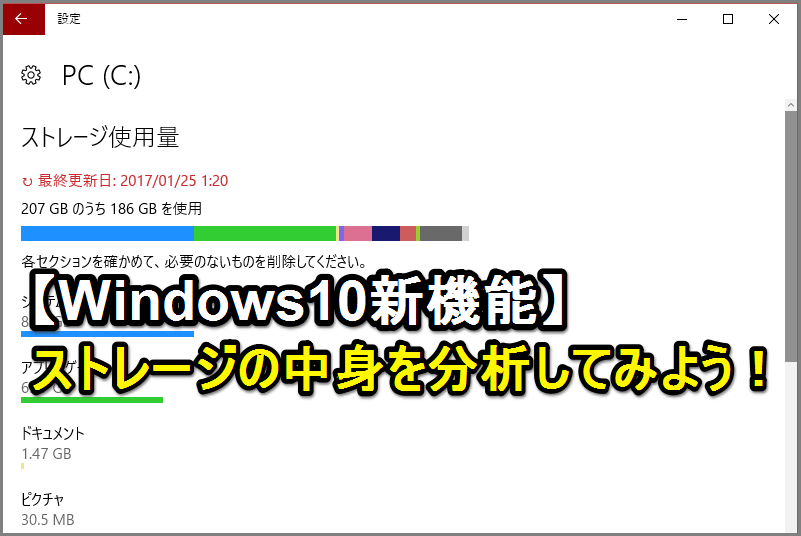
ストレージ分析機能は、Windows 10の設定アプリからアクセスできます。この機能を使用すると、ストレージの使用状況を詳細に分析し、どのタイプのファイルが最も多くの容量を使用しているかを把握できます。 ストレージ分析機能の主な特徴は以下の通りです。
- ストレージ使用状況のグラフ表示:ストレージの使用状況をグラフで表示し、視覚的に理解しやすくなっています。
- ファイルタイプ別容量表示:ファイルタイプ別に容量を表示し、どのタイプのファイルが最も多くの容量を使用しているかを把握できます。
- 不要ファイルの検出:不要なファイルを検出し、削除する候補として提示します。
ストレージ分析機能の使い方
ストレージ分析機能を使用するには、まず設定アプリを開きます。設定アプリを開いたら、「システム」をクリックし、「ストレージ」を選択します。 ストレージ画面では、ストレージの使用状況がグラフで表示されます。また、ファイルタイプ別に容量が表示され、どのタイプのファイルが最も多くの容量を使用しているかを把握できます。
Windows 10でデスクトップ同期を解除!複数PCの設定を個別にストレージ容量の最適化
ストレージ分析機能を使用することで、ストレージ容量を最適化できます。不要なファイルを削除することで、ストレージ容量を解放し、パソコンの動作を改善できます。 ストレージ容量を最適化するためのポイントは以下の通りです。
- 一時ファイルの削除:一時ファイルを削除することで、ストレージ容量を解放できます。
- 不要なアプリの削除:不要なアプリを削除することで、ストレージ容量を解放できます。
- ファイルの圧縮:ファイルを圧縮することで、ストレージ容量を節約できます。
ストレージ分析機能のメリット
ストレージ分析機能を使用することで、ストレージ容量を効率的に管理できます。また、不要なファイルを削除することで、パソコンの動作を改善できます。 ストレージ分析機能のメリットは以下の通りです。
Windows 10のプライバシー設定確認!突然の通知への対処法- ストレージ容量の解放:不要なファイルを削除することで、ストレージ容量を解放できます。
- パソコンの動作改善:ストレージ容量を解放することで、パソコンの動作を改善できます。
- データ管理の効率化:ストレージ分析機能を使用することで、データ管理を効率化できます。
ストレージ分析機能の活用シーン
ストレージ分析機能は、ストレージ容量が不足している場合や、パソコンの動作が遅い場合に活用できます。また、ストレージ容量を効率的に管理したい場合にも活用できます。 ストレージ分析機能を活用することで、ストレージ容量を効率的に管理し、パソコンの動作を改善できます。
詳細情報
Windows 10のストレージ分析機能とは何ですか?
Windows 10には、ストレージの使用状況を分析するための新機能が搭載されています。この機能を使用すると、ハードディスクやSSDの容量をチェックし、何がストレージを占有しているかを把握することができます。
Windows 10でプリンター選択を固定!印刷ミスを防ぐ設定法ストレージ分析機能を使用するにはどうすればよいですか?
ストレージ分析機能を使用するには、設定アプリを開き、システムを選択します。次に、ストレージをクリックすると、ストレージの使用状況が表示されます。さらに詳細な情報を表示するには、ストレージの詳細をクリックします。
ストレージ分析機能で何がわかりますか?
ストレージ分析機能を使用すると、ファイルやフォルダのサイズ、アプリのサイズ、システムファイルのサイズなど、ストレージの使用状況に関する詳細な情報がわかります。また、不要なファイルを削除するためのオプションも提供されています。
Windows 10で画像や動画の既定アプリを一括設定!簡単変更法ストレージ分析機能を使用してストレージを解放するにはどうすればよいですか?
ストレージ分析機能を使用してストレージを解放するには、不要なファイルを削除したり、未使用のアプリをアンインストールしたりします。また、外部ストレージにファイルを移動することもできます。これらの操作により、ストレージの容量を解放することができます。