Windows 10で画像や動画の既定アプリを一括設定!簡単変更法
Windows 10を使用していると、画像や動画のファイルを開く際にどのアプリケーションを使用するかを毎回尋ねられることがあります。毎回アプリを選択するのは面倒ですよね。そこで、この記事ではWindows 10で画像や動画の既定のアプリを一括で設定する方法を紹介します。簡単な手順でデフォルトアプリを変更する方法をマスターして、作業効率を向上させましょう。既定のアプリを変更することで、日々の作業がよりスムーズになります。早速、設定方法を見ていきましょう。
Windows 10で画像や動画の既定アプリを簡単に変更する方法
Windows 10では、画像や動画のファイルを開くときに使用するアプリを簡単に変更することができます。既定のアプリを変更することで、自分の好みのアプリでファイルを開くことができます。
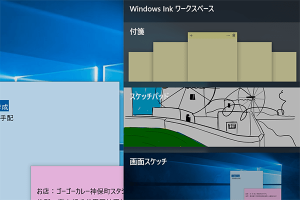
Windows 10でWindows Inkワークスペースを活用!非対応PCでも既定のアプリを変更するメリット
既定のアプリを変更することで、以下のようなメリットがあります。
- 好みのアプリでファイルを開くことができるため、作業効率が向上します。
- 複数のアプリをインストールしている場合、既定のアプリを変更することで、混乱を避けることができます。
- 新しいアプリを試すことができるため、ユーザーは新しい体験を得ることができます。
Windows 10で既定のアプリを変更する方法
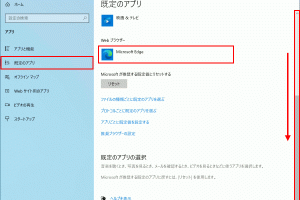
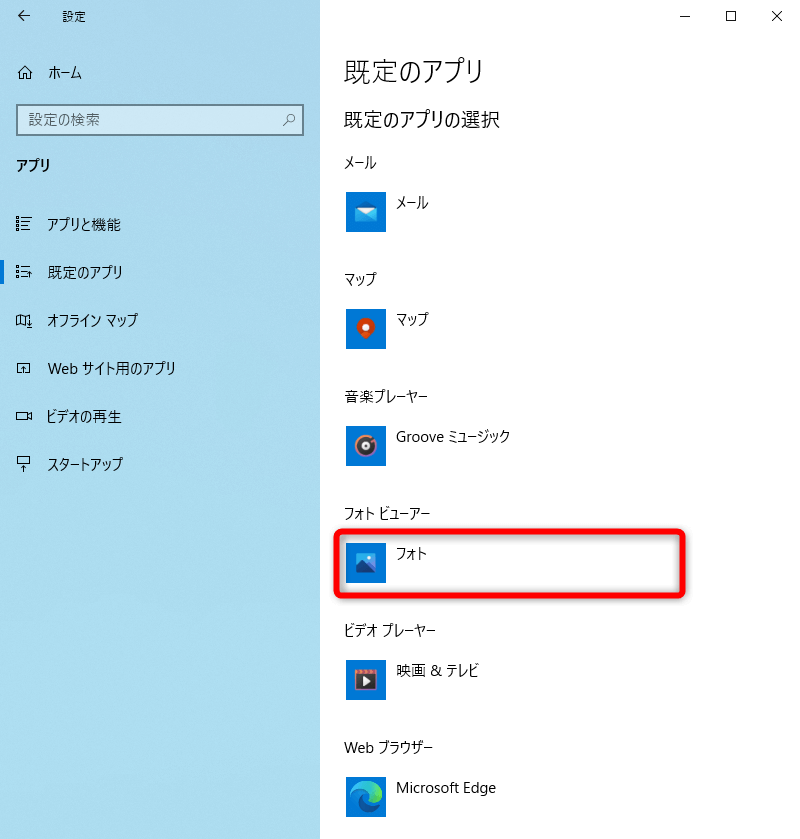
Windows 10で既定のアプリを変更するには、以下の手順に従います。 まず、設定アプリを開きます。次に、アプリをクリックし、既定のアプリを選択します。
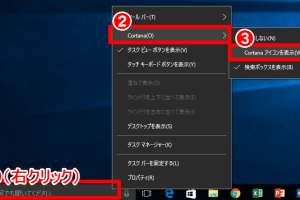
Windows 10で検索ボックスをアイコン化!タスクバーを省スペースに画像ファイルの既定アプリを変更する
画像ファイルの既定アプリを変更するには、既定のアプリ画面で写真などの画像ファイルの種類を選択します。次に、アプリの選択をクリックし、好みのアプリを選択します。
動画ファイルの既定アプリを変更する
動画ファイルの既定アプリを変更するには、既定のアプリ画面で動画などの動画ファイルの種類を選択します。次に、アプリの選択をクリックし、好みのアプリを選択します。
Windows 10で既定のWebブラウザーを変更!簡単設定ガイド複数のファイルタイプの既定アプリを一括で変更する
複数のファイルタイプの既定アプリを一括で変更するには、コントロールパネルを使用します。コントロールパネルを開き、プログラムをクリックし、既定のプログラムを選択します。次に、既定のプログラムの設定をクリックし、アプリを選択します。
詳細情報
Windows 10で画像や動画の既定アプリを変更するメリットは何ですか?
既定アプリを変更することで、自分の好みのアプリケーションで画像や動画を開くことができます。これにより、操作性や視認性が向上し、より快適にメディアファイルを閲覧できます。
Windows 10でメモ帳を作業記録ツールに!2つの裏ワザ公開Windows 10で既定アプリを一括設定する方法はありますか?
設定アプリを使用して、既定のアプリを簡単に変更できます。具体的には、設定 > アプリ > 既定のアプリの順に進み、そこでファイルタイプごとにアプリを指定できます。
特定のファイルタイプに対して既定アプリを設定するにはどうすればよいですか?
ファイルの関連付けを変更することで、特定のファイルタイプに対して既定のアプリを設定できます。これを行うには、設定 > アプリ > 既定のアプリ > ファイルの種類ごとに既定値を選択するの順に進みます。
Windows 10でiPhoneとPC連携!Webページの閲覧を引き継ぐ既定アプリの設定をリセットすることは可能ですか?
はい、既定のアプリの設定を初期状態にリセットすることができます。設定 > アプリ > 既定のアプリ > Microsoftの推奨する既定値にリセットするの順に進むことで、簡単にリセットできます。