Windows 10でプリンター選択を固定!印刷ミスを防ぐ設定法
Windows 10を使用していると、複数のプリンターが接続されている環境で、誤って異なるプリンターを選択して印刷してしまうことがあります。このような印刷ミスを防ぐために、デフォルトのプリンターを固定する設定方法を紹介します。特定のプリンターを常に使用する場合、そのプリンターをデフォルトに設定することで、毎回プリンターを選択する手間を省けます。本記事では、Windows 10でプリンター選択を固定する方法と、印刷ミスを防ぐための設定について詳しく解説します。
Windows 10でプリンター選択を簡単に固定する方法
Windows 10でプリンターを選択する際、毎回異なるプリンターを選ぶ必要があると、印刷ミスにつながる可能性があります。特に、複数のプリンターがネットワークに接続されている環境では、この問題は顕著です。プリンター選択の固定は、このような印刷ミスを防ぐための有効な手段です。
Windows 10で画像や動画の既定アプリを一括設定!簡単変更法デフォルトプリンターの設定方法
Windows 10では、簡単にデフォルトプリンターを設定できます。まず、コントロールパネルを開き、「デバイスとプリンター」をクリックします。次に、使用したいプリンターを右クリックし、「デフォルトプリンターとして設定」を選択します。これにより、Windows 10はデフォルトで選択したプリンターを使用するようになります。 主な手順は以下の通りです:
- コントロールパネルを開く
- 「デバイスとプリンター」をクリック
- 使用したいプリンターを右クリックし、「デフォルトプリンターとして設定」を選択
Windowsの設定アプリからプリンターを設定する方法
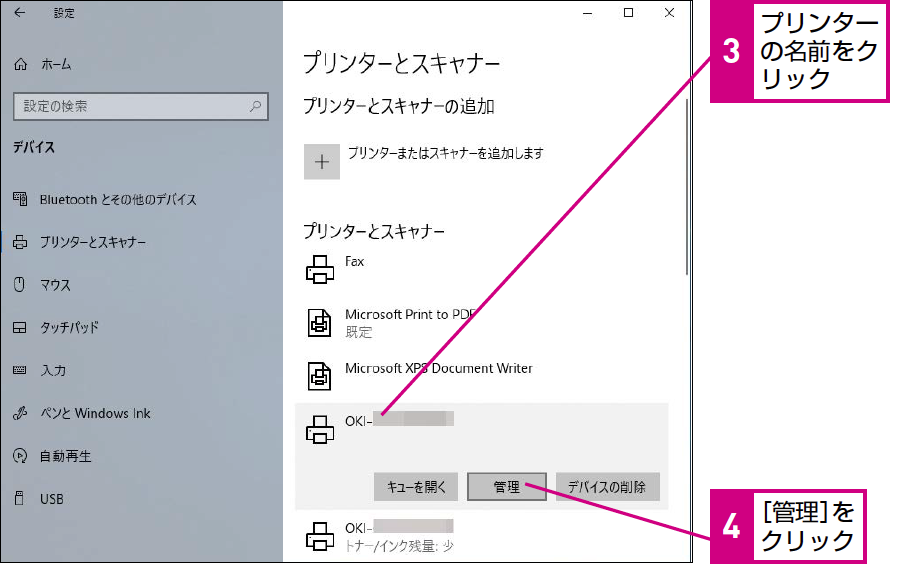
Windows 10の設定アプリを使用しても、デフォルトプリンターを設定できます。設定アプリを開き、「デバイス」をクリックします。次に、「プリンターとスキャナー」を選択し、使用したいプリンターをクリックして、「デフォルトとして設定」をクリックします。 この方法の利点は以下の通りです:
Windows 10でWindows Inkワークスペースを活用!非対応PCでも- 最新のWindows設定インターフェイスを使用できる
- 直感的な操作でデフォルトプリンターを設定できる
- 他のデバイス設定も一元管理できる
プリンターの選択を固定する利点
プリンターの選択を固定することで、印刷ミスを減らし、作業効率を向上させることができます。特に、オフィス環境では、複数のプリンターが存在することが一般的であり、デフォルトプリンターの設定は非常に有効です。 主な利点は以下の通りです:
- 印刷ミスを大幅に減少させる
- 作業の効率化につながる
- オフィスでの混乱を防止する
複数のプリンター環境での設定の工夫
複数のプリンターが存在する環境では、状況に応じてデフォルトプリンターを変更する必要があるかもしれません。Windows 10では、簡単にデフォルトプリンターを切り替えることができます。 このような環境での設定の工夫は以下の通りです:
Windows 10で検索ボックスをアイコン化!タスクバーを省スペースに- よく使用するプリンターを優先的に設定する
- 状況に応じてデフォルトプリンターを切り替える
- ユーザーごとに適切なプリンター設定を行う
プリンター設定のトラブルシューティング
時には、プリンター設定に関する問題が発生することがあります。例えば、デフォルトプリンターが変更されてしまう、またはプリンターが認識されないなどの問題です。これらの問題に対処するには、デバイスマネージャーを使用してプリンターの状態を確認したり、プリンタードライバーを更新したりする必要があります。 トラブルシューティングの手順は以下の通りです:
- デバイスマネージャーでプリンターの状態を確認
- プリンタードライバーを更新する
- 必要に応じてプリンターの設定を再構成する
詳細情報
Windows 10でプリンター選択を固定する方法は?
デフォルトプリンター を設定することで、Windows 10でプリンター選択を固定することができます。具体的には、設定アプリを開き、「デバイス」→「プリンターとスキャナー」と進み、使用したいプリンターをデフォルトプリンターとして選択します。
Windows 10で既定のWebブラウザーを変更!簡単設定ガイド印刷ミスを防ぐための設定は?
印刷確認 を行うことで、印刷ミスを防ぐことができます。具体的には、印刷ダイアログで印刷プレビュー を確認し、印刷部数や印刷範囲などの設定を確認します。
プリンターの選択を固定するメリットは?
プリンターの選択を固定することで、印刷ミス を防ぎ、作業効率 を向上させることができます。また、デフォルトプリンター を設定することで、毎回プリンターを選択する必要がなくなります。
Windows 10でメモ帳を作業記録ツールに!2つの裏ワザ公開Windows 10でプリンター設定を変更する方法は?
Windows 10でプリンター設定を変更するには、コントロールパネル または 設定アプリ を使用します。具体的には、「デバイスとプリンター」または「プリンターとスキャナー」からプリンターを選択し、プロパティ を変更します。