Windows 10でデスクトップ同期を解除!複数PCの設定を個別に
Windows 10では、複数のPC間でデスクトップの同期が可能ですが、場合によっては個別の設定が求められることがあります。同期を解除することで、各PC独自の設定を保つことができます。本記事では、Windows 10でデスクトップ同期を解除する方法と、複数PCを個別に設定する手順について詳しく解説します。同期の利点とデメリットを理解し、適切な設定を行うことで、より快適なPC環境を実現しましょう。具体的には、同期解除の手順と、個別設定の方法について説明します。
Windows 10でデスクトップ同期を解除する方法
Windows 10では、Microsoftアカウントを使用して複数のPC間で設定を同期することができます。しかし、場合によっては、複数PCの設定を個別に管理したいこともあります。そのような場合、デスクトップ同期を解除する必要があります。
Windows 10のプライバシー設定確認!突然の通知への対処法デスクトップ同期を解除するメリット
デスクトップ同期を解除すると、各PCの設定を個別に管理できます。これにより、PCごとに異なる設定を使用することができます。たとえば、自宅のPCと職場のPCで異なる壁紙やテーマを使用することができます。 デスクトップ同期を解除するメリットは以下のとおりです。
- セキュリティの向上:同期を解除すると、個人情報が他のPCに漏洩するリスクが減ります。
- カスタマイズの自由度:各PCの設定を個別に管理できるため、カスタマイズの自由度が向上します。
- トラブルシューティングの容易化:同期を解除すると、トラブルの原因を特定しやすくなります。
デスクトップ同期を解除する手順
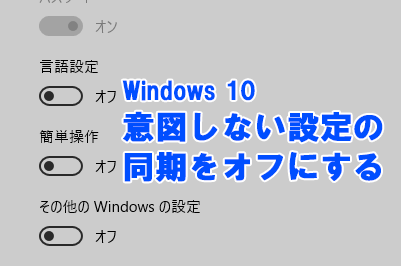
デスクトップ同期を解除するには、以下の手順に従います。 1. 設定アプリを開きます。 2. アカウントをクリックします。 3. 設定を同期するをクリックします。 4. 同期をオフにするをクリックします。
Windows 10でプリンター選択を固定!印刷ミスを防ぐ設定法同期を解除した場合の影響
同期を解除すると、設定の同期が停止します。これにより、他のPCで変更した設定がこのPCに反映されなくなります。また、OneDriveを使用している場合、ファイルの同期も停止します。
特定の設定のみ同期を解除する方法
特定の設定のみ同期を解除することもできます。たとえば、テーマの同期を解除するには、設定アプリのテーマセクションで同期をオフにするをクリックします。
Windows 10で画像や動画の既定アプリを一括設定!簡単変更法同期を再開する方法
同期を再開するには、設定アプリのアカウントセクションで設定を同期するをクリックし、同期をオンにするをクリックします。これにより、設定の同期が再開されます。
詳細情報
Windows 10でデスクトップ同期とは何ですか?
デスクトップ同期は、Windows 10の機能の一つで、Microsoftアカウントを使用して複数のPC間で設定やファイルを同期するものです。これにより、複数のPCを使用しているユーザーが、どのPCでも同じ環境で作業できるようになります。
Windows 10でWindows Inkワークスペースを活用!非対応PCでもデスクトップ同期を解除する方法は?
デスクトップ同期を解除するには、Windows 10の設定アプリを開き、アカウントのセクションに移動して、同期する設定を選択し、同期を停止したい項目のトグルスイッチをオフにします。これにより、特定の設定の同期が停止されます。
デスクトップ同期を解除するとどうなりますか?
デスクトップ同期を解除すると、Microsoftアカウントを使用している複数のPC間で、選択した設定やファイルの同期が停止されます。つまり、各PCが個別の設定を持つようになり、同期されていた設定やファイルはそれぞれのPCで独立して管理されるようになります。
Windows 10で検索ボックスをアイコン化!タスクバーを省スペースに特定の設定だけ同期を停止できますか?
特定の設定だけ同期を停止することも可能です。Windows 10では、同期する設定のセクションで、テーマや言語など、個別の設定の同期を制御できます。これにより、ユーザーは必要な設定だけを同期させ、他の設定は各PCで自由に変更できるようになります。