Windows 10で顔文字や記号を簡単入力!ショートカットで可愛く
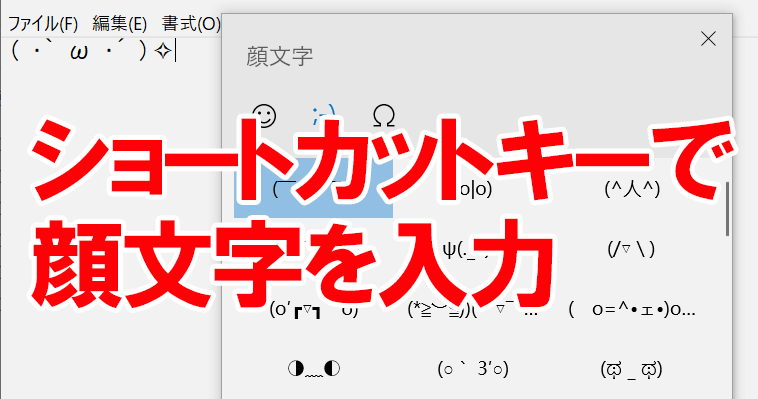
Windows 10を使用していると、顔文字や記号を頻繁に使用することがあります。チャットやメールで感情を表現するために顔文字を使ったり、文章をわかりやすくするために記号を使用したりします。しかし、毎回顔文字や記号を入力するのは手間がかかります。そこで、Windows 10で顔文字や記号を簡単に入力する方法を紹介します。ショートカットキーを使用することで、可愛い顔文字や便利な記号を簡単に挿入できます。これにより、コミュニケーションがより楽しく、効率的になります。簡単にできる方法をマスターしましょう。
Windows 10で顔文字や記号を簡単に入力する方法
Windows 10を使用している場合、顔文字や記号を簡単に入力するための便利な機能が備わっています。この機能を使用することで、チャットやメールでのコミュニケーションがより楽しく、表現豊かになります。顔文字や記号を入力する際のショートカットキーや方法について詳しく見ていきましょう。
Windows 10でデスクトップ同期を解除!複数PCの設定を個別に顔文字入力の基本
Windows 10では、顔文字を入力するための専用のパネルが用意されています。このパネルを開くには、テキスト入力中にWindowsキー + . (ピリオド) または Windowsキー + ; (セミコロン) を押します。これにより、顔文字や記号が一覧表示され、簡単に選択して入力できます。 以下の手順で顔文字を入力できます:
- テキスト入力欄にカーソルを置きます。
- Windowsキー + . を押して顔文字パネルを開きます。
- 好きな顔文字をクリックまたはタップして選択します。
記号入力の方法
記号についても、顔文字と同様に専用のパネルから入力できます。Windowsキー + . を押した後に表示されるパネルで、記号タブに切り替えることで、さまざまな記号を入力できます。数学記号、通貨記号、装飾記号など、幅広い記号が利用可能です。 記号を入力する際のポイント:
Windows 10のプライバシー設定確認!突然の通知への対処法- 顔文字パネルを開いた状態で、記号タブをクリックします。
- 必要な記号が含まれるカテゴリを選択します。
- 目的の記号をクリックして入力します。
ショートカットキーの活用
Windows 10の顔文字や記号入力では、ショートカットキーが非常に便利です。Windowsキー + . または Windowsキー + ; を覚えておくことで、素早く顔文字や記号のパネルを開くことができます。また、パネル内での切り替えや選択もキーボードで行えるため、効率的に入力できます。 ショートカットキーの利点:
- マウスを使用せずに顔文字や記号を入力できる。
- 入力速度が向上する。
- さまざまな表情や記号を簡単に表現できる。
顔文字や記号の応用
顔文字や記号は、単に感情を表現するだけでなく、文章を装飾したり、特殊な意味を加えたりするのに役立ちます。例えば、ハートマークや星マークを使用して、メッセージに愛情や重要性を表現できます。また、ビジネスシーンでも、チェックマークや警告マークなどの記号を適切に使用することで、文書をより分かりやすくできます。 応用例:
Windows 10でプリンター選択を固定!印刷ミスを防ぐ設定法- チャットやSNSでの感情表現を豊かにする。
- 文書やプレゼンテーションに視覚的な要素を追加する。
- メールやメッセージに個性を加える。
カスタマイズと拡張
Windows 10の標準機能だけでは足りない場合、サードパーティ製のツールや拡張機能を使用して、さらに多くの顔文字や記号を入力できるようにすることができます。これらのツールは、特定の業界や用途に特化した記号や、より多くの表情の顔文字を提供することがあります。 カスタマイズのポイント:
- ニーズに合ったサードパーティツールを探す。
- 標準機能と併用して、入力の幅を広げる。
- 新しい記号や顔文字を覚えて、表現の幅を広げる。
詳細情報
Windows 10で顔文字や記号を入力する方法は?
Windows 10では、IMEの顔文字機能を使用することで、簡単に顔文字や記号を入力することができます。具体的には、キーボードで(かおもじ)と入力して変換することで、様々な顔文字を呼び出すことができます。
Windows 10で画像や動画の既定アプリを一括設定!簡単変更法ショートカットキーで顔文字を入力することはできますか?
Windowsキー + .(ピリオド)を押すと、絵文字パネルが表示され、顔文字や絵文字を簡単に選択して入力することができます。これは、ショートカットキーとして利用でき、効率的な入力が可能です。
顔文字の入力方法をカスタマイズすることはできますか?
IMEの設定を変更することで、顔文字の入力方法をある程度カスタマイズすることができます。例えば、ユーザー辞書に頻繁に使用する顔文字を登録することで、より迅速に入力することが可能になります。
Windows 10でWindows Inkワークスペースを活用!非対応PCでもWindows 10で利用できる顔文字の種類は?
Windows 10のIMEでは、多種多様な顔文字や絵文字が標準で利用可能です。これには、笑顔、泣顔、怒り顔など、様々な感情を表現する顔文字が含まれており、チャットやメールでのコミュニケーションを豊かにすることができます。