Windows 10のプライバシー設定確認!突然の通知への対処法
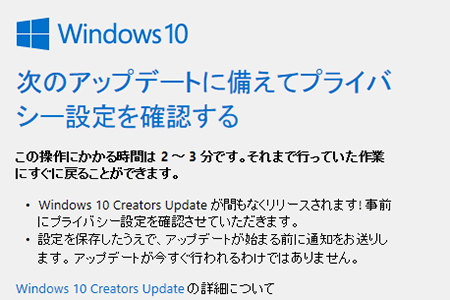
Windows 10を使用していると、時折突然通知が表示されることがあります。これらの通知は、多くの場合、システムやアプリケーションからの重要な情報ですが、頻繁に表示されると煩わしく感じることもあります。本記事では、これらの通知の原因と対処法について詳しく説明します。また、Windows 10のプライバシー設定を確認する方法についても触れ、不要な通知を減らす方法を紹介します。プライバシーと快適な使用体験を両立させるための設定と対処法を一緒に見ていきましょう。特に重要な設定について焦点を当てます。
Windows 10のプライバシー設定の重要性と通知問題への対策
Windows 10を使用していると、様々な通知が表示されることがあります。これらの通知は、時には重要な情報を提供してくれますが、時には不要な情報や煩わしいものもあります。通知の多くは、Windows 10のプライバシー設定に関連しています。適切なプライバシー設定を行うことで、不要な通知を減らし、より快適にWindows 10を使用することができます。
プライバシー設定の確認方法
Windows 10のプライバシー設定を確認するには、以下の手順を実行します。
Windows 10でプリンター選択を固定!印刷ミスを防ぐ設定法- 設定アプリを開きます。
- プライバシーを選択します。
- 全般タブで、広告IDやアプリの許可などの設定を確認します。
これらの設定を適切に行うことで、不要な通知を減らすことができます。
通知設定の変更
通知設定を変更するには、以下の手順を実行します。
- 設定アプリを開きます。
- システムを選択します。
- 通知とアクションタブで、通知の表示や通知の優先度などの設定を変更します。
これらの設定を変更することで、不要な通知を減らし、より快適にWindows 10を使用することができます。
Windows 10で画像や動画の既定アプリを一括設定!簡単変更法アプリごとの通知設定
アプリごとの通知設定を変更するには、以下の手順を実行します。
- 設定アプリを開きます。
- システムを選択します。
- 通知とアクションタブで、アプリごとの通知の設定を変更します。
これらの設定を変更することで、特定のアプリからの通知を制御することができます。
Windows 10のアップデートと通知
Windows 10のアップデートは、セキュリティや機能の改善のために重要です。しかし、アップデートの通知が煩わしい場合もあります。アップデートの通知設定を変更するには、以下の手順を実行します。
Windows 10でWindows Inkワークスペースを活用!非対応PCでも- 設定アプリを開きます。
- アップデートとセキュリティを選択します。
- Windows Updateタブで、アップデートのオプションの設定を変更します。
これらの設定を変更することで、アップデートの通知を制御することができます。
通知の履歴の確認
通知の履歴を確認するには、以下の手順を実行します。
- アクションセンターを開きます。
- 通知の履歴を確認します。
- 通知の履歴をクリアすることもできます。
これらの手順を実行することで、過去の通知を確認することができます。
Windows 10で検索ボックスをアイコン化!タスクバーを省スペースに詳細情報
Windows 10のプライバシー設定で注意すべきポイントは?
プライバシー設定は、個人情報の保護とデータの収集を制御するために非常に重要です。Windows 10では、設定アプリから位置情報やカメラ、マイクの使用権限などを調整できます。これらの設定を適切に行うことで、不要なデータ漏洩を防ぐことができます。
Windows 10からの通知を停止する方法は?
不要な通知を停止するには、設定アプリのシステムカテゴリにある通知とアクションの設定を変更する必要があります。ここで、通知のオン/オフを切り替えたり、通知を表示するアプリを指定することができます。これにより、集中力の妨げを防ぎ、プライバシーを保護することができます。
Windows 10のプライバシー設定をリセットする方法は?
プライバシー設定をリセットするには、設定アプリのプライバシーセクションにある各項目を初期状態に戻す必要があります。また、グループポリシーエディターやレジストリエディターを使用することで、より詳細な設定を初期化することも可能です。ただし、これらのツールを使用する際は、システムの不安定化を招く可能性があるため、注意が必要です。
Windows 10で既定のWebブラウザーを変更!簡単設定ガイドWindows 10のデータ収集を完全に停止することは可能?
Windows 10のデータ収集を完全に停止することは、技術的には困難ですが、プライバシー設定を厳しく制限することで、データ収集を大幅に制限できます。具体的には、テレメトリーの設定をセキュリティレベルに変更したり、診断データの送信をオフにすることで、データ収集を最小限に抑えることができます。ただし、機能の制限につながる可能性があるため、慎重な検討が必要です。