エクセルで画像を一括抽出!拡張子変更の裏ワザで簡単取得
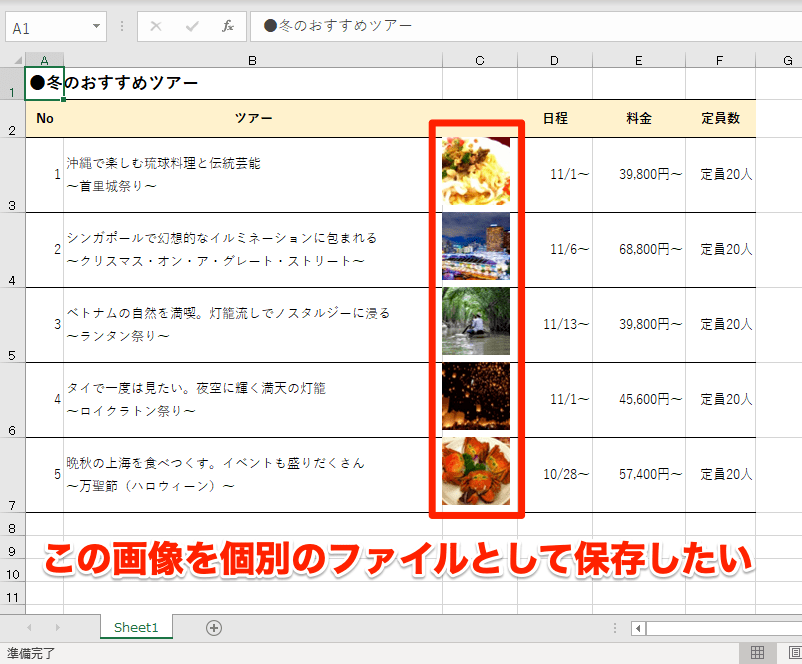
Excelファイル内に挿入された画像を一括で抽出する方法をご存知でしょうか。膨大な画像が埋め込まれたファイルから画像だけを取り出すのは一苦労です。そこで、拡張子を変えることで簡単に画像を一括抽出できる裏ワザをご紹介します。この方法を使えば、複数の画像を一つ一つ抽出する手間が省けます。Excelファイルから画像を効率的に取得する方法をマスターしましょう。ファイル処理の時間を大幅に短縮できます。早速、その簡単な手順を見ていきましょう。必要なのは基本的なPC操作スキルだけです。
エクセルファイルから画像を簡単に抽出する方法
エクセルファイルに含まれる画像を一括で抽出する方法は、意外と知られていないものです。エクセルファイルは、データの整理や分析に非常に便利ですが、画像を含む場合、その画像を個別に取り出すのは手間がかかります。ここでは、エクセルファイルから画像を一括で抽出する簡単な方法について説明します。
エクセルで行間を調整!セルやテキストボックスを読みやすくエクセルファイルの構造を理解する
エクセルファイルは、実際には複数のファイルやフォルダが集まった圧縮ファイルです。この圧縮ファイルの中には、エクセルシートのデータだけでなく、挿入された画像も含まれています。画像を抽出するには、この圧縮ファイルの構造を理解する必要があります。具体的には、次の点に注意します:
- エクセルファイルの拡張子を変更して、圧縮ファイルとして認識させる必要があります。
- 圧縮ファイルを解凍すると、画像ファイルが格納されているフォルダが見つかります。
- このフォルダの中から、必要な画像ファイルを抽出します。
エクセルファイルの拡張子を変更する
エクセルファイル(.xlsx)の拡張子を変更することで、圧縮ファイルとして扱うことができます。具体的には、ファイルの拡張子を.xlsxから.zipに変更します。これにより、OSはこのファイルを圧縮ファイルとして認識し、解凍ツールを使用して中身を確認できるようになります。
エクセルが応答なしで固まる!フリーズ復帰の強制終了テクニック圧縮ファイルを解凍する
拡張子を変更したファイルを解凍すると、エクセルファイルの内部構造が表示されます。ここで重要なのは、xlというフォルダの中に、さらにmediaというフォルダがあることです。このmediaフォルダの中に、エクセルシートに挿入された画像ファイルが格納されています。
画像ファイルを抽出する
mediaフォルダを開くと、エクセルシートに挿入された画像ファイルが見つかります。これらの画像ファイルを必要な場所にコピーすることで、エクセルファイルから画像を一括で抽出することができます。抽出された画像は、元のファイル名や形式(JPEG、PNGなど)を保持しているため、そのまま使用することができます。
エクセルで形式を選択して貼り付けを瞬時に!Ctrl+Vの進化形抽出した画像の整理
抽出した画像は、必要に応じて整理することができます。例えば、日付や内容に基づいてフォルダを作成し、画像を分類することができます。また、画像のファイル名を変更することで、より管理しやすくなります。重要なのは、画像ファイルの命名規則を統一することで、後々の作業が効率化されます。
詳細情報
エクセルファイルから画像を抽出する方法は?
エクセルファイルから画像を抽出するには、まずファイルを ZIP形式 に変更する必要があります。これにより、ファイルの内部構造にアクセスでき、画像ファイルを取り出すことができます。具体的には、エクセルファイルの 拡張子 を `.xlsx` から `.zip` に変更することで、 圧縮ファイル として扱えるようになります。
エクセルでTEXTJOINとCONCAT関数!文字列連結の新定番画像を一括抽出するメリットは何ですか?
エクセルファイルから画像を一括抽出する最大のメリットは、 時間の節約 と 効率化 です。複数の画像を一つ一つ手作業で保存する手間が省け、 作業の自動化 が実現します。また、大量の画像を扱う場合にも、 整理 と 管理 が容易になります。
エクセルファイルの拡張子を変更しても大丈夫ですか?
エクセルファイルの拡張子を `.xlsx` から `.zip` に変更することは、ファイルの 内容に影響を与えません。単にファイルの 形式を変更しているだけ なので、元のエクセルファイルに戻すことも簡単にできます。ただし、 元のファイル名を変更しない ように注意が必要です。
エクセルで3カ月カレンダー作成!四半期スケジュール管理術抽出した画像の品質はどうなりますか?
エクセルファイルから抽出した画像の 品質 は、元のエクセルファイル内の画像の品質と同じです。つまり、 高品質な画像 がエクセルファイル内に保存されていれば、抽出された画像も 高品質 のままです。画像の 解像度 や 圧縮率 も元のまま保持されます。