エクセルが応答なしで固まる!フリーズ復帰の強制終了テクニック
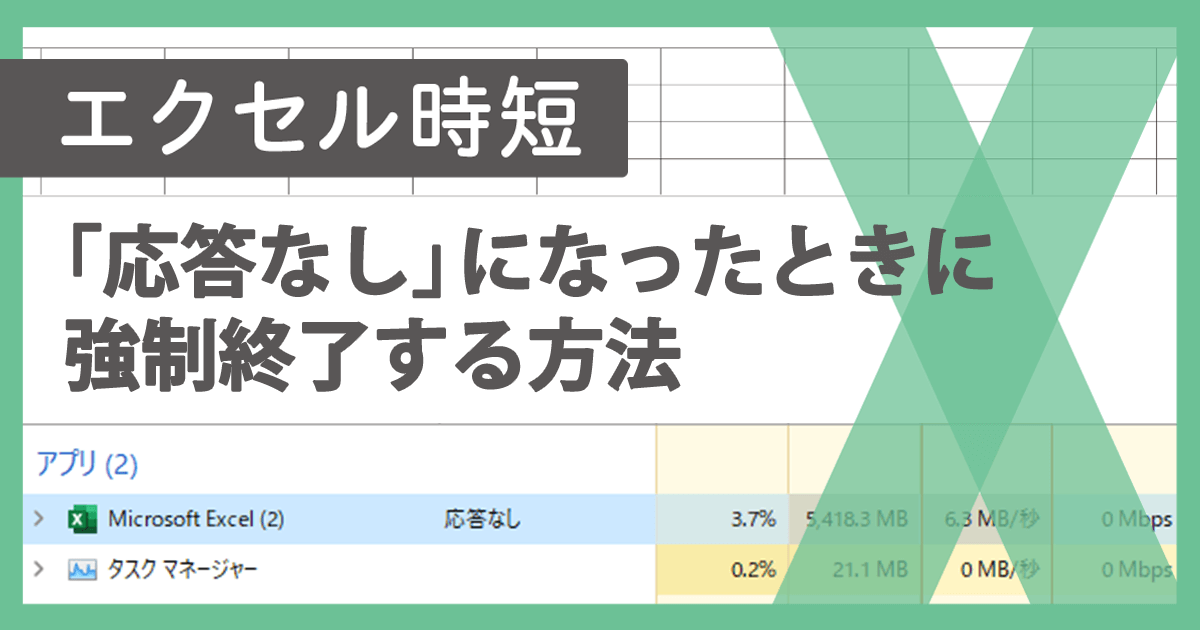
エクセルを使用中に突然応答なしとなり、作業が止まってしまうことはありませんか。フリーズや固まるといったトラブルは、作業の効率を大きく損ないます。本記事では、エクセルがフリーズした際に、作業を復帰させるための強制終了テクニックを紹介します。初心者でも簡単に実践できる方法から、少し高度なテクニックまで、幅広くカバーします。エクセルのトラブルに悩まされている方は、ぜひ参考にしてみてください。効率的な対処法をマスターして、スムーズな作業環境を取り戻しましょう。
エクセルがフリーズしたときの対処法!強制終了のテクニック
エクセルが応答なしで固まることは、仕事の効率を大きく損なう可能性があります。特に、大切なデータを扱っているときにフリーズすると、ストレスが溜まるものです。しかし、エクセルのフリーズに対処する方法はいくつかあります。ここでは、エクセルがフリーズしたときの強制終了の方法と、フリーズを防ぐためのテクニックについて詳しく説明します。
エクセルで形式を選択して貼り付けを瞬時に!Ctrl+Vの進化形エクセルのフリーズの原因とは?
エクセルがフリーズする原因はさまざまですが、主な原因としては以下のようなものがあります。
- 大量のデータを扱っている場合、エクセルの処理能力を超えてしまうことがあります。
- 複雑な数式や関数を使用していると、エクセルが応答しなくなることがあります。
- アドインやマの不具合が原因でフリーズすることもあります。
エクセルを強制終了する方法
エクセルがフリーズしたときは、タスクマネージャーを使用して強制終了することができます。具体的には、以下の手順で行います。
エクセルでTEXTJOINとCONCAT関数!文字列連結の新定番- キーボードのCtrl + Shift + Escを押してタスクマネージャーを開きます。
- タスクマネージャーでMicrosoft Excelを選択し、「タスクの終了」をクリックします。
- エクセルが強制終了されるので、再度エクセルを起動して作業を再開します。
フリーズを防ぐための設定
エクセルのフリーズを防ぐためには、自動保存の設定や、ハードウェアアクセラレーションの無効化などが有効です。
- エクセルのオプションから「保存」タブを開き、自動保存を有効にします。
- 高度なオプションからハードウェアアクセラレーションのチェックを外します。
- 定期的にエクセルの更新を行い、最新の状態に保ちます。
アドインやマの管理
アドインやマは便利な機能ですが、不具合の原因になることもあります。定期的にアドインやマの管理を行い、不必要なものは無効化することが大切です。
エクセルで3カ月カレンダー作成!四半期スケジュール管理術- エクセルのオプションから「アドイン」タブを開きます。
- 不要なアドインを無効化します。
- マのセキュリティ設定を見直し、必要に応じて設定を変更します。
エクセルのバージョンアップ
エクセルのバージョンが古いと、不具合やフリーズの原因になることがあります。定期的にエクセルのバージョンアップを行い、最新の機能やセキュリティパッチを適用することが推奨されます。
詳細情報
エクセルがフリーズする原因は何ですか?
エクセルがフリーズする原因は、主にメモリ不足やソフトウェアのバグ、データの破損などが考えられます。また、同時に複数の重い処理を実行している場合や、アドインの不具合も原因となることがあります。これらの要因が重なると、エクセルが応答なし状態になり、作業が止まってしまうことがあります。
エクセルでしましま表を簡単作成!1行おきに色を塗るテクニックエクセルが応答なしになった場合、どうやって復帰させますか?
エクセルが応答なしになった場合、まずはタスクマネージャーを開いてエクセルのプロセスを強制終了させる方法があります。これにより、エクセルを再起動して作業を再開できます。また、オートセーブ機能を有効にしていれば、最後に保存した時点までのデータは残っているはずです。
エクセルのフリーズを防ぐ方法はありますか?
エクセルのフリーズを防ぐためには、定期的にデータの保存を行い、不要なアドインを無効にすることが有効です。また、メモリの増設やソフトウェアの更新も効果的です。さらに、複雑な計算式や大量のデータを扱う場合は、処理を分割して行うと良いでしょう。
エクセルで1カ月後の日付を正確計算!4つの関数で加減をエクセルのデータが破損した場合、どうやって復旧しますか?
エクセルのデータ破損が発生した場合、自動保存機能やバックアップファイルを利用してデータを復旧できる可能性があります。また、エクセルの修復ツールを使用することで、破損したファイルを修復できる場合もあります。ただし、定期的なバックアップを心がけることが、データ損失を防ぐ最も確実な方法です。