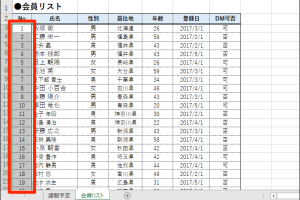
エクセルでしましま表を簡単作成!1行おきに色を塗るテクニック
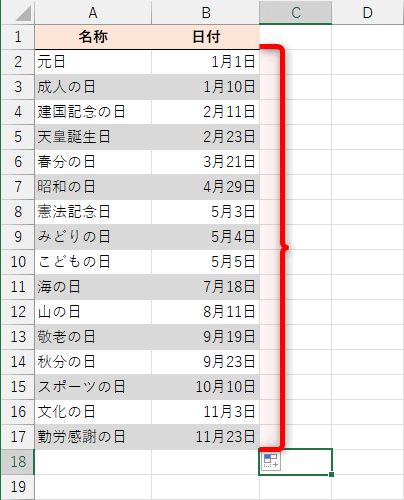
エクセルで表を作成する際、見やすさを向上させるために、1行おきに色を塗ることがよくあります。しましま表は、データの読み取りを容易にし、視認性を高める効果があります。今回は、エクセルの便利な機能を使って、簡単にしましま表を作成する方法をご紹介します。初心者でも簡単に実践できるテクニックをマスターして、日々の業務に役立てましょう。条件付き書式や簡単な数式を使って、効率的に表を装飾する方法を解説します。エクセルの基本操作を習得し、より高度な表作成スキルを身に付けましょう。
エクセルでしましま表を作成するメリットと基本テクニック
エクセルでしましま表を作成することで、表の見やすさが格段に向上します。しましま表とは、1行おきに色を塗った表のことで、データの読み取りやすさが向上するのです。エクセルでは、このような表を簡単に作成することができます。
エクセルでしましま表を作成する方法
エクセルでしましま表を作成する方法は、主に2つあります。1つ目は、条件付き書式を使用する方法です。条件付き書式を使用することで、簡単に1行おきに色を塗ることができます。 具体的には、次のような手順で行います。
- 条件付き書式のメニューを選択します。
- 新しいルールを選択し、数式を使用して書式設定するセルを決定します。
- 数式バーに`=MOD(ROW(),2)=0`と入力し、書式ボタンをクリックして色を選択します。
しましま表のカスタマイズ方法
しましま表の色や書式は、自由にカスタマイズすることができます。例えば、背景色や文字色を変更することで、表の見た目を変えることができます。 具体的には、次のような手順で行います。
- しましま表のセルを選択します。
- ホームタブの書式メニューから、背景色や文字色を変更します。
- 変更したい色を選択して、OKボタンをクリックします。
エクセルでしましま表を使用するメリット
エクセルでしましま表を使用することで、データの読み取りやすさが向上します。また、データの視認性が向上することで、データの分析や集計がしやすくなります。 具体的には、次のようなメリットがあります。
- データの読み取りやすさが向上します。
- データの視認性が向上することで、データの分析や集計がしやすくなります。
- 表の見た目が美しくなることで、プレゼンテーションや報告書の質が向上します。
しましま表の応用例
しましま表は、様々な場面で応用することができます。例えば、売上データや顧客データの表を作成する際に、しましま表を使用することで、データの読み取りやすさが向上します。 具体的には、次のような応用例があります。
- 売上データの表を作成する際に、しましま表を使用します。
- 顧客データの表を作成する際に、しましま表を使用します。
- 報告書やプレゼンテーションの資料を作成する際に、しましま表を使用します。
エクセルの他の便利な機能
エクセルには、しましま表以外にも、様々な便利な機能があります。例えば、ピボットテーブルやグラフを作成することで、データの分析や可視化がしやすくなります。 具体的には、次のような機能があります。
- ピボットテーブルを作成することで、データの分析がしやすくなります。
- グラフを作成することで、データの可視化がしやすくなります。
- マを作成することで、繰り返しの作業を自動化することができます。
詳細情報
エクセルでしましま表を作成するメリットは何ですか?
エクセルでしましま表を作成すると、データの視認性が向上し、読み間違いを防ぐことができます。また、表の美観も向上するため、プレゼンテーションや報告書に使用する場合に便利です。
エクセルでしましま表を作成する方法は?
エクセルでしましま表を作成するには、条件付き書式を使用します。具体的には、セル範囲を選択し、条件付き書式の新しいルールを作成して、数式を使用して行番号を判定し、色を塗るように設定します。
エクセルでしましま表の色を変更する方法は?
エクセルでしましま表の色を変更するには、条件付き書式のルールを編集します。具体的には、条件付き書式のルールを選択し、書式の塗りつぶしを変更して、希望の色を選択します。
エクセルでしましま表を他の表にコピーする方法は?
エクセルでしましま表を他の表にコピーするには、書式とデータを別々にコピーする必要があります。具体的には、セル範囲を選択し、書式のコピーを使用して書式をコピーし、データをコピー&ペーストして、データを転送します。