エクセルで形式を選択して貼り付けを瞬時に!Ctrl+Vの進化形
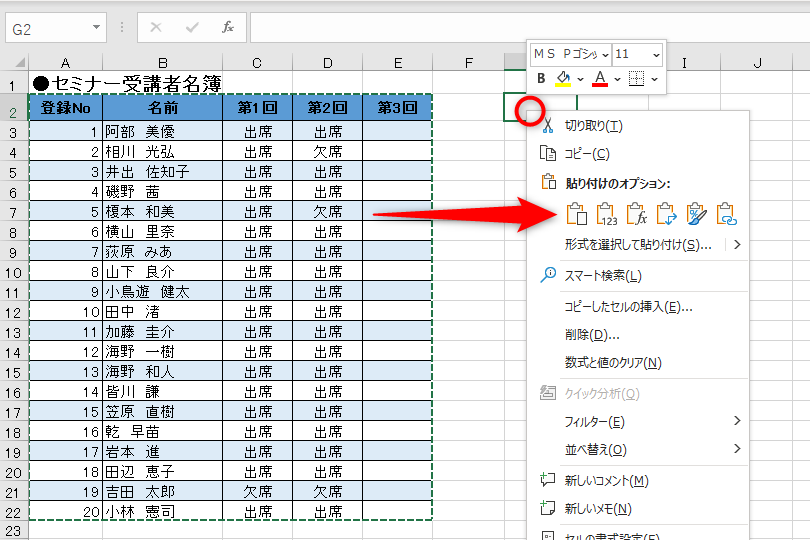
エクセルを使っていると、データを別の場所に貼り付ける際に、元の形式を維持したい場合や、特定の形式のみを貼り付けたい場合があります。そんな時に便利なのが「形式を選択して貼り付け」機能です。通常のCtrl+Vでは、コピー元のデータ形式がそのまま貼り付けられてしまうため、不要な形式まで一緒に貼り付いてしまうことがあります。しかし、「形式を選択して貼り付け」を利用すれば、必要な形式だけを選択して貼り付けることができます。この機能を使いこなすことで、作業効率が格段にアップします。瞬時に形式を選択して貼り付ける方法を紹介します。
エクセル作業を効率化する「形式を選択して貼り付け」の極意
エクセルでのデータ処理作業は、日々の業務において非常に重要な役割を果たしています。特に、データをコピーして貼り付ける作業は頻繁に行われますが、通常のCtrl+Vでは、形式までコピーされてしまい、再フォーマットが必要になることがあります。ここで活躍するのが「形式を選択して貼り付け」機能です。この機能を使いこなすことで、エクセル作業の効率を大幅に向上させることができます。
エクセルでTEXTJOINとCONCAT関数!文字列連結の新定番「形式を選択して貼り付け」とは?
「形式を選択して貼り付け」は、エクセルに備わっている機能の一つで、コピーしたデータのうち、値や数式、形式など、必要な部分だけを選択して貼り付けることができる機能です。この機能を活用することで、不要な形式を貼り付けないようにすることができ、作業の効率化につながります。 主な利用シーンとしては、以下のようなものがあります。
- 値のみを貼り付けたい場合
- 数式をそのまま貼り付けたい場合
- 形式だけをコピーしたい場合
ショートカットキーで瞬時に実行!
エクセルでは、「形式を選択して貼り付け」をショートカットキーで実行することができます。ショートカットキーを利用することで、マウス操作を減らし、より迅速に作業を進めることが可能です。 ショートカットキーの組み合わせは、Ctrl+Alt+Vです。このショートカットキーを使うことで、「形式を選択して貼り付け」ダイアログボックスが即座に表示され、必要なオプションを選択して貼り付けることができます。
エクセルで3カ月カレンダー作成!四半期スケジュール管理術「形式を選択して貼り付け」のオプションを理解する
「形式を選択して貼り付け」ダイアログボックスには、様々なオプションが用意されています。これらのオプションを理解し、適切に使い分けることが重要です。 主なオプションとしては、値、数式、形式、コメントなどがあります。これらのオプションを適切に選択することで、必要なデータだけを正確に貼り付けることができます。
実際の業務での活用例
実際の業務では、「形式を選択して貼り付け」は様々なシーンで活用できます。例えば、データの集計表を作成する際に、値のみを貼り付けることで、元のデータの形式に影響されずに、新しい表を作成することができます。 また、他のワークシートやワークブックからデータをコピーする際にも、この機能は非常に役立ちます。
エクセルでしましま表を簡単作成!1行おきに色を塗るテクニック「形式を選択して貼り付け」をマスターするためのTips
「形式を選択して貼り付け」をより効果的に使うためには、いくつかのTipsを知っておくと便利です。例えば、ショートカットキーを覚えることで、操作をより迅速に行うことができます。 また、よく使うオプションを覚えておくことで、ダイアログボックスでの選択がスムーズになります。さらに、クイックアクセスツールバーに「形式を選択して貼り付け」を追加することで、ワンクリックでアクセスできるようになります。
詳細情報
エクセルで形式を選択して貼り付けをするためのショートカットは?
エクセルで形式を選択して貼り付けをするためのショートカットは、Ctrl+Alt+V です。このショートカットを使用することで、貼り付けのオプションをすぐに選択できます。
エクセルで1カ月後の日付を正確計算!4つの関数で加減を形式を選択して貼り付けとは何ですか?
形式を選択して貼り付けとは、コピーしたデータの書式や値だけを貼り付けることができる機能です。これにより、不要な書式や数式を貼り付けないようにすることができます。
Ctrl+Vと形式を選択して貼り付けの違いは?
Ctrl+Vは、コピーしたデータのすべてを貼り付けるのに対し、形式を選択して貼り付けは、貼り付ける内容を選択することができます。これにより、より柔軟なデータの貼り付けが可能になります。
エクセルで大量連番や日付を効率入力!連続データの後編テクニック形式を選択して貼り付けの使い方は?
形式を選択して貼り付けを使用するには、まずデータをコピーし、貼り付けたいセルを選択します。次に、Ctrl+Alt+Vを押して、貼り付けのオプションを選択します。すると、値や書式だけを貼り付けることができます。